10. VictonConnect-Remote (VC-R) - Konfiguration und Überwachung über VRM
10.1. Einführung
Die VictronConnect-Remote-Funktionalität ermöglicht den Fernzugriff auf Victron-Produkte mit einer VE.Direct- oder einer reinen VE.Can-Schnittstelle über ein GX-Produkt mittels des VRM-Online-Portals.
Diese leistungsstarke Funktion ermöglicht die vollständige Produktkonfiguration und -überwachung von praktisch überall auf der Welt mit der VictronConnect App.
Die Benutzeroberflächenerfahrung ist so, als ob die Produkte lokal über Bluetooth oder eine kabelgebundene VE.Direct-zu-USB-Schnittstelle verbunden wären.
Ein Video zur Demonstration der Funktion ist hier verfügbar:
10.2. Kompatibilität
Die VictronConnect-Remote-Funktion ist mit Produkten kompatibel, die an ein GX-Produkt mit VE.Direct-, VE.Can- oder VE.Bus-Schnittstelle angeschlossen sind.
Anmerkung
Für Produkte, die über die VE.Bus-Schnittstelle angeschlossen sind, wie beispielsweise MultiPlus/Quattro-Wechselrichter/Ladegeräte und größere Wechselrichter, können lediglich die Übersichts- und Detailseiten angezeigt werden. Ihre Einstellungen können nicht geändert werden. Verwenden Sie Remote VEConfigure, um diese Produkte aus der Ferne zu konfigurieren.
Die folgenden Geräte werden nicht unterstützt:
BlueSolar VE.Can MPPT 150/70 und 150/85
Lynx Ion und Lynx Ion + Shunt
Lynx Ion BMS 150A, 400A, 600A, 1000A
10.3. Einrichtung
10.3.1. Mindestanforderungen
VictronConnect SW: v5.20
GX-Produkt- Venus OS FW: v2.40 (Für volle Funktionalität wird jedoch v2.53 empfohlen)
10.3.2. VictronConnect
Stellen Sie sicher, dass auf Ihrem Gerät VictronConnect installiert ist und die Mindestversionsvoraussetzungen erfüllt sind. Die neueste Version wird empfohlen.
So autorisieren Sie VictronConnect zur Nutzung Ihres VRM-Kontos:
|
|
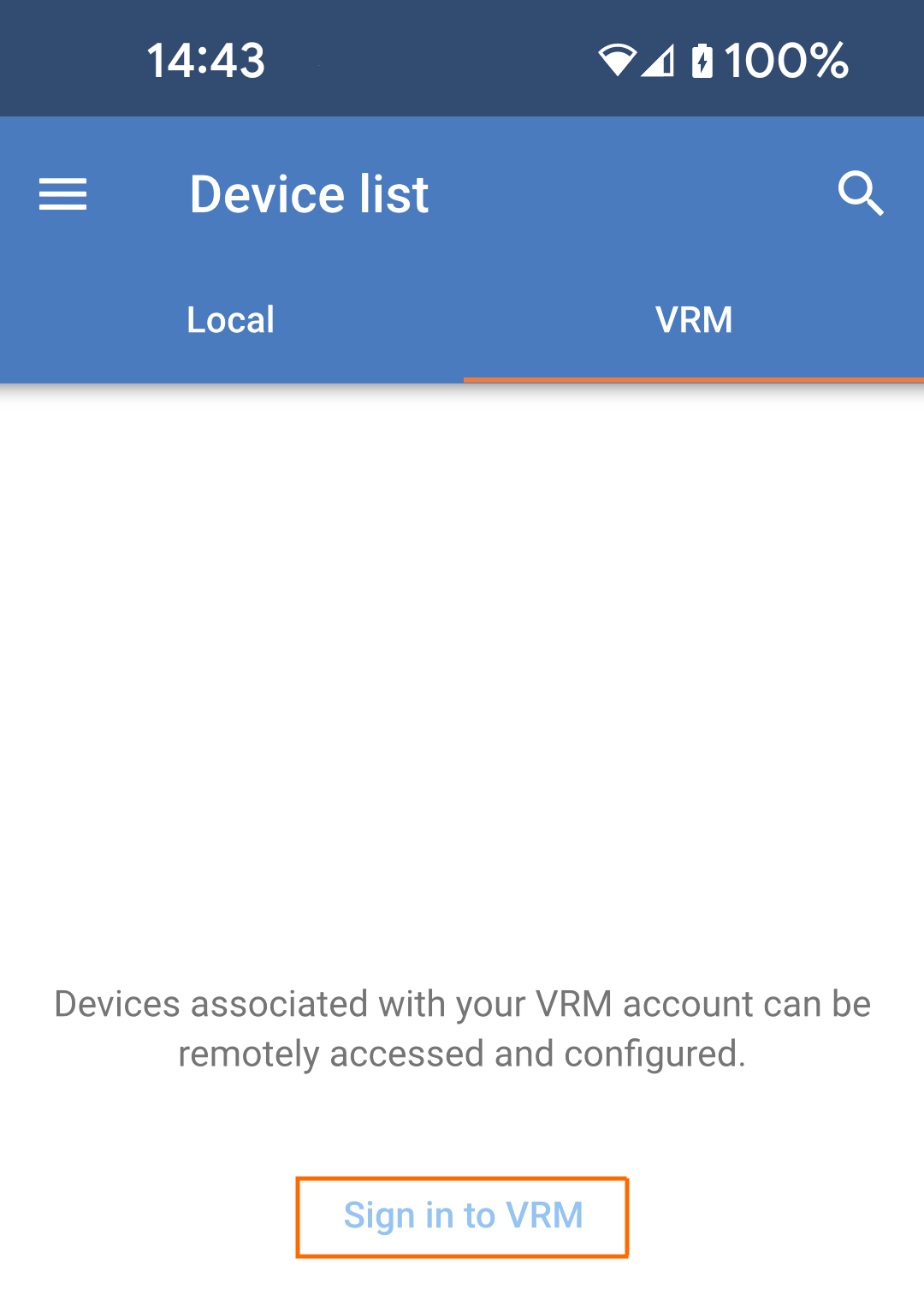
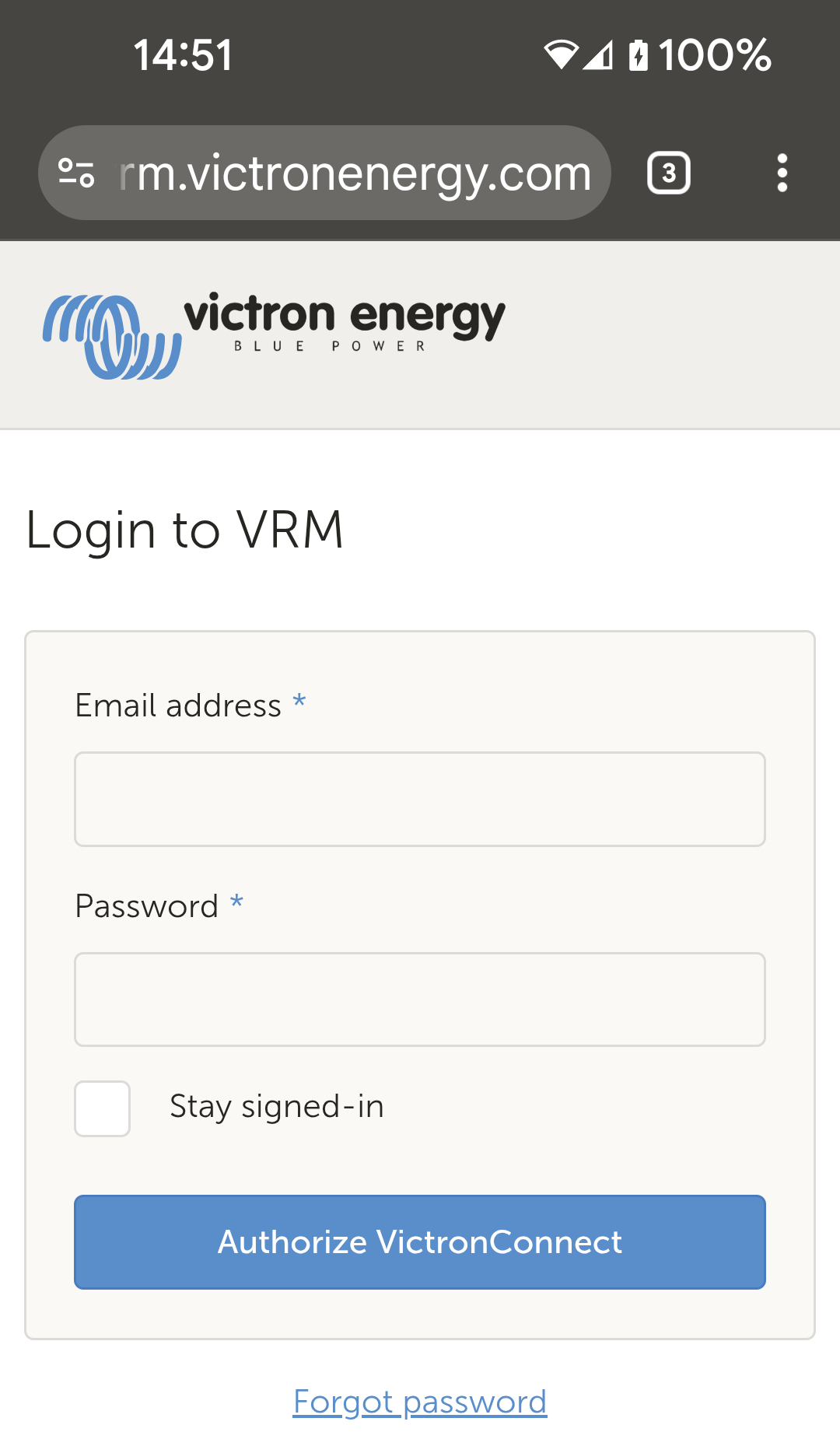
Es wird eine Browser-Registerkarte geöffnet.
|
|
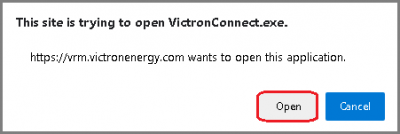
Wenn Sie ein Tablet oder einen PC verwenden, fordert Ihr Browser möglicherweise die Berechtigung zum Öffnen von VictronConnect an.
|
|
10.3.3. GX-Produkt
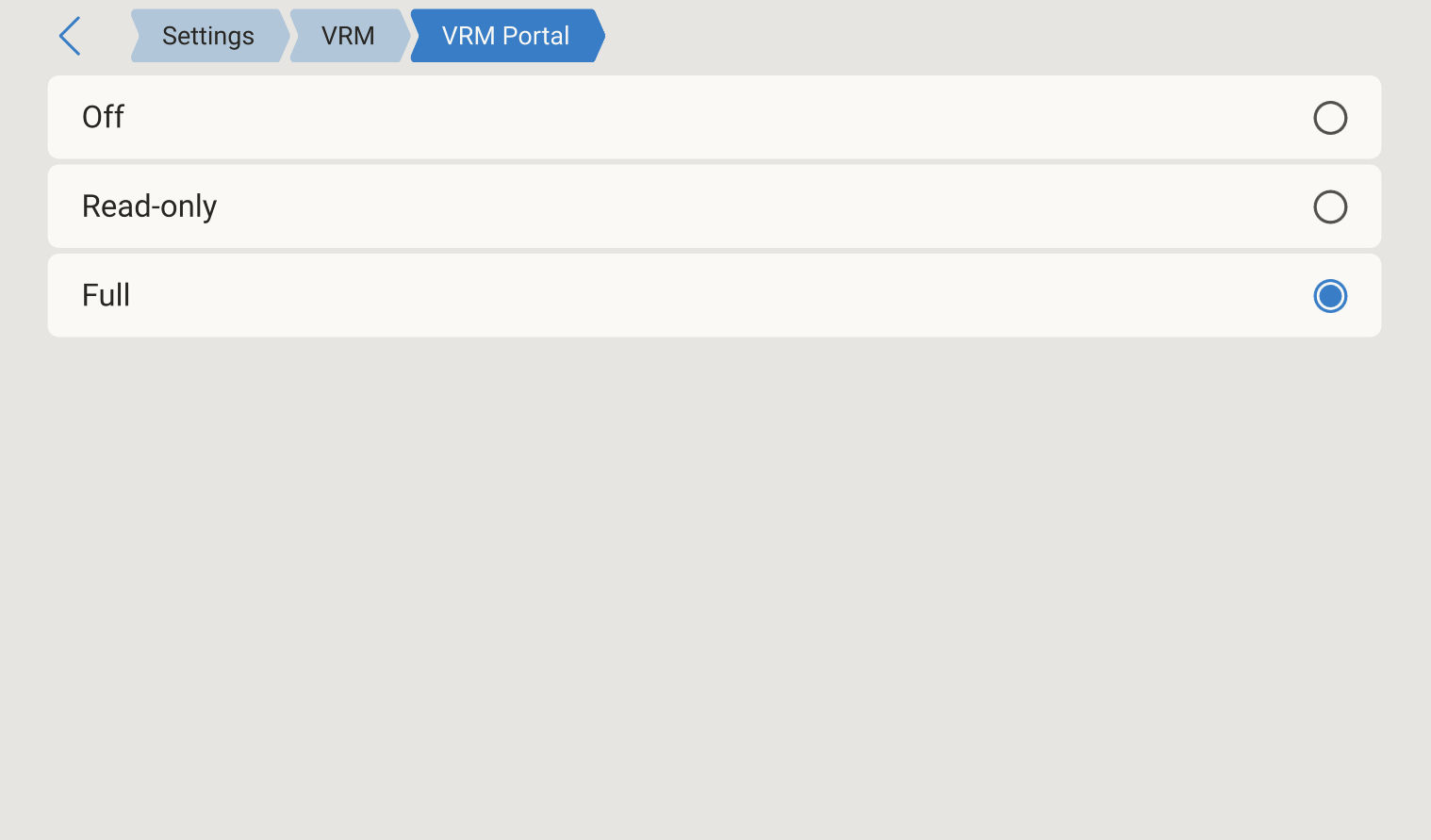
Bestätigen Sie, dass auf dem GX-Produkt eine Venus OS-Firmwareversion ausgeführt wird, die die Mindestvoraussetzungen erfüllt oder übertrifft – führen Sie gegebenenfalls eine Aktualisierung durch.
Ihr GX-Gerät muss über eine vollständige bidirektionale Kommunikation mit VRM verfügen.
TippFür die ältere „v1-Benutzeroberfläche“ finden Sie die gleichen Einstellungen unter Geräteliste > Einstellungen > VRM-Online-Portal > VRM-Portal. |
|
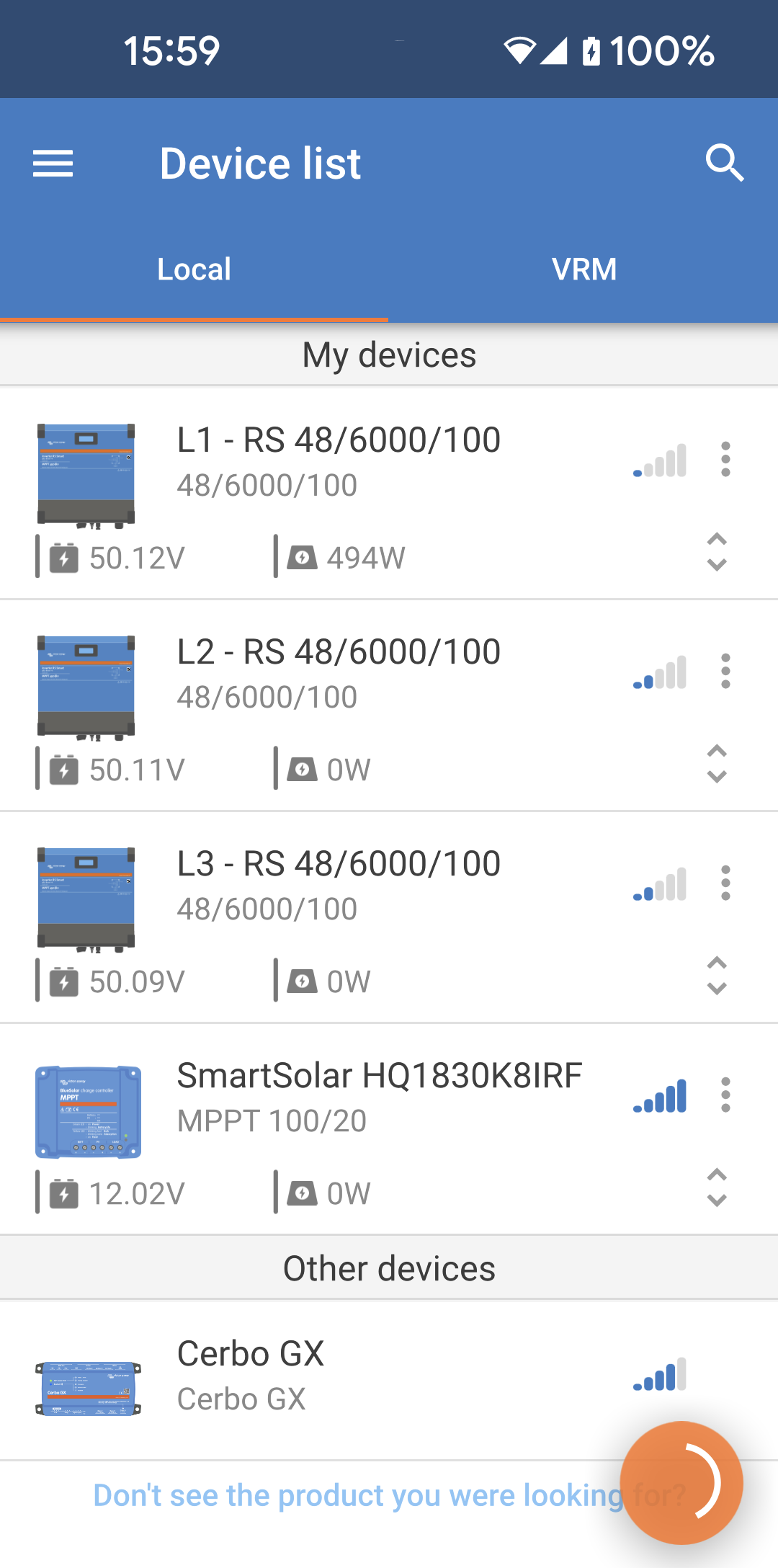
10.4. Registerkarte Lokal
Die Registerkarte Lokal zeigt alle Produkte an, die sich innerhalb der lokalen Bluetooth-Reichweite befinden, mit demselben LAN verbunden sind oder physisch mit dem Gerät über VictronConnect verbunden sind (z. B. mit einer VE.Direct-zu-USB-Schnittstelle oder einem MK3-zu-USB-Schnittstellenkabel). |
|
10.5. Registerkarte VRM
Die Registerkarte VRM zeigt alle VRM-Installationen an, die mit dem VRM-Benutzerprofil verknüpft sind.
Auf der VRM-Registerkarte werden alle Installationen angezeigt, die mit dem angemeldeten VRM-Profil verknüpft sind. |
|
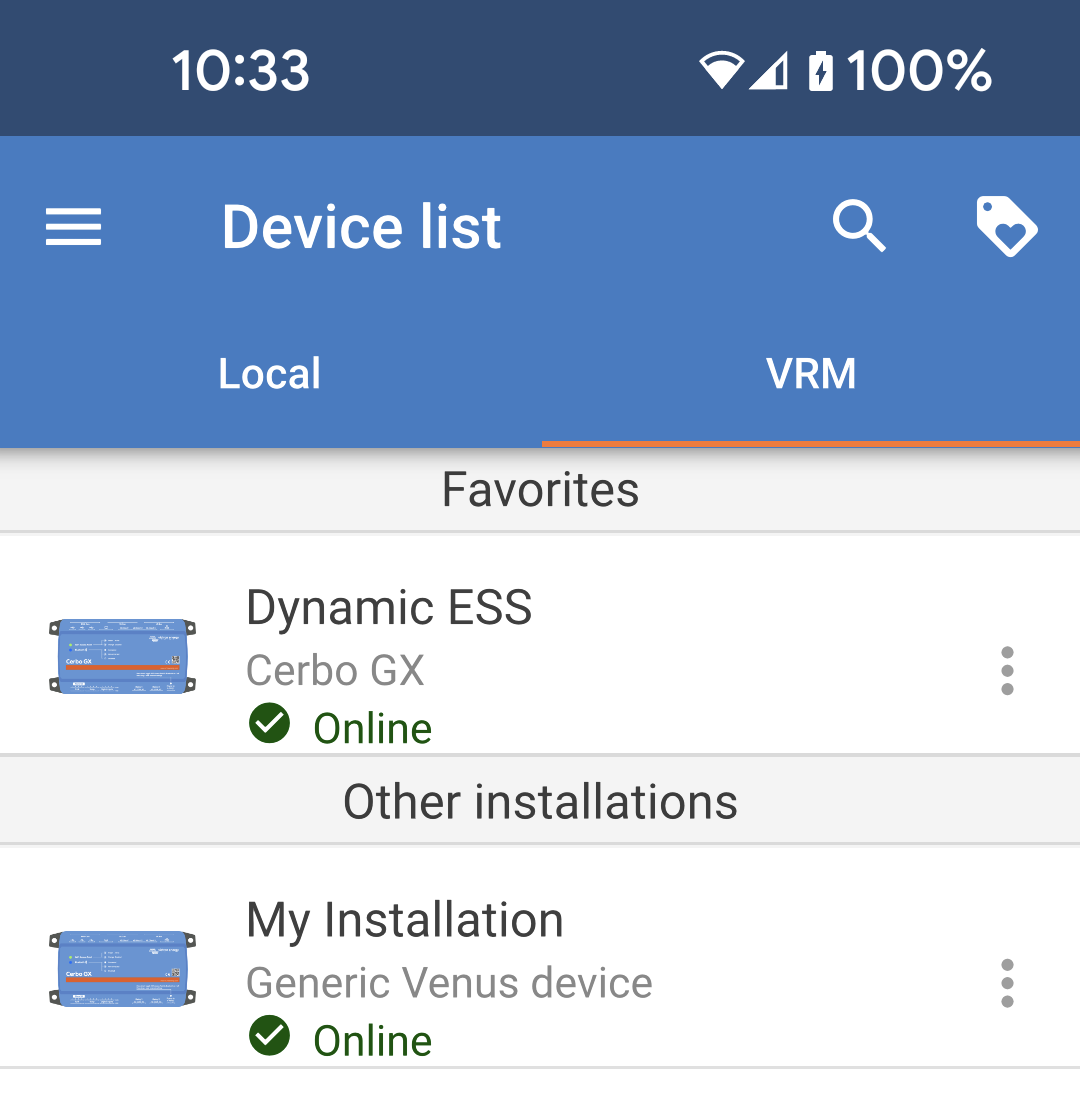
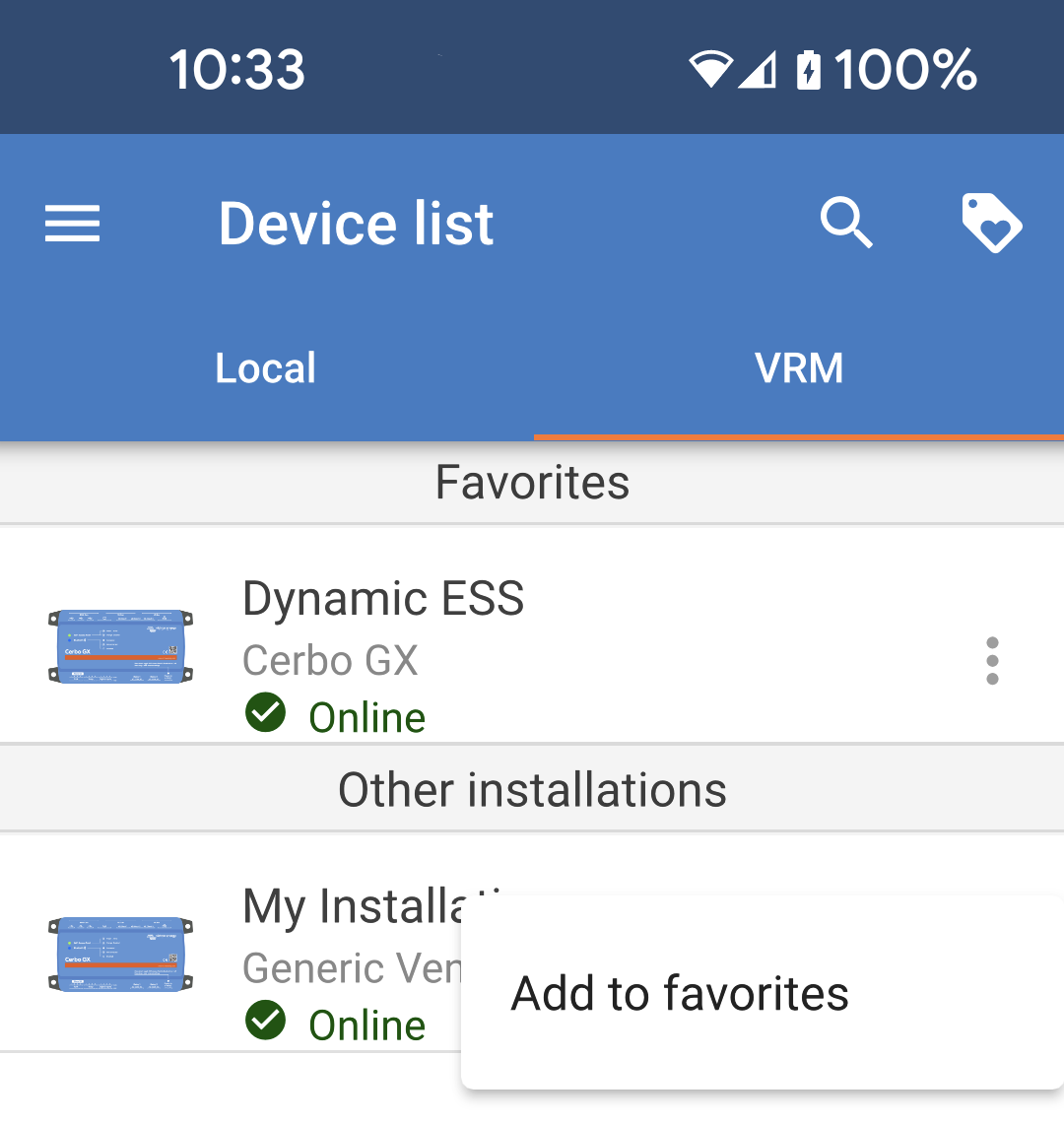
Sie können Installationen als Favoriten hinzufügen. Installationen, die hier zu den Favoriten hinzugefügt werden, werden auch in VRM als Favoriten markiert. Ebenso werden Installationen, die in VRM als Favoriten markiert sind, hier im Abschnitt Favoriten angezeigt.
Bereits in Ihren Favoriten gespeicherte Installationen können entfernt werden, indem Sie auf die drei Punkte tippen und „Aus Favoriten entfernen“ auswählen. |
|
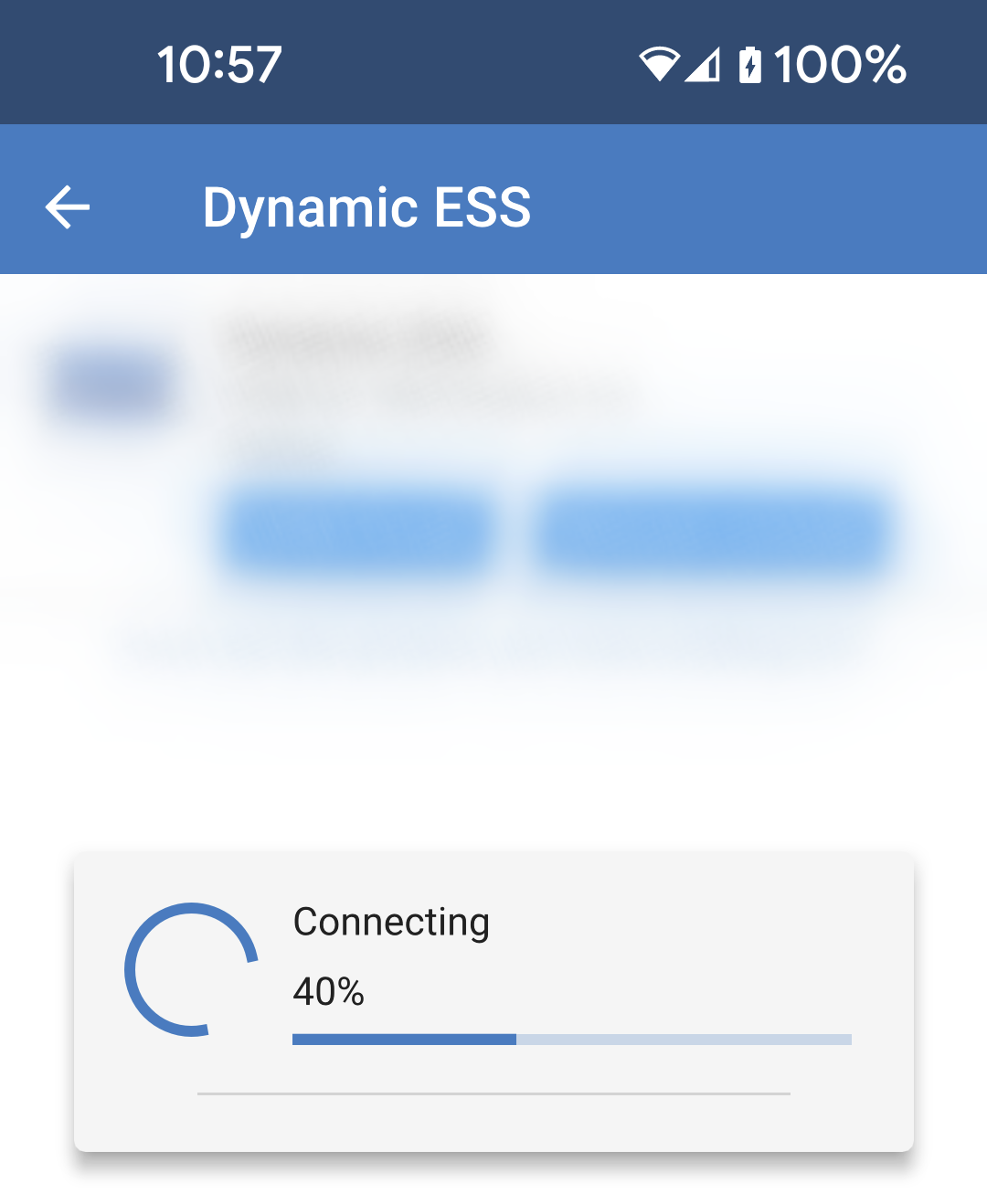
Jede Installation in der Liste kann ausgewählt werden, um auf das VRM-Portal zuzugreifen und eine Liste der verbundenen Produkte anzuzeigen.
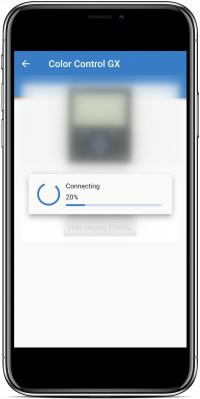
VictronConnect stellt dann eine Verbindung zu der ausgewählten Installation her. |
|
Sobald die Verbindung hergestellt ist, werden die Installation und die zugehörigen Produkte aufgelistet. Ganz oben in der Liste steht der Name der Installation, dies ist im Wesentlichen das GX-Gerät. Die blauen Schaltflächen ermöglichen den Zugriff auf das VRM-Portal oder die Remote Console. Alle Produkte mit dem GX-Gerät verbundenen Produkte werden darunter aufgelistet. |
|
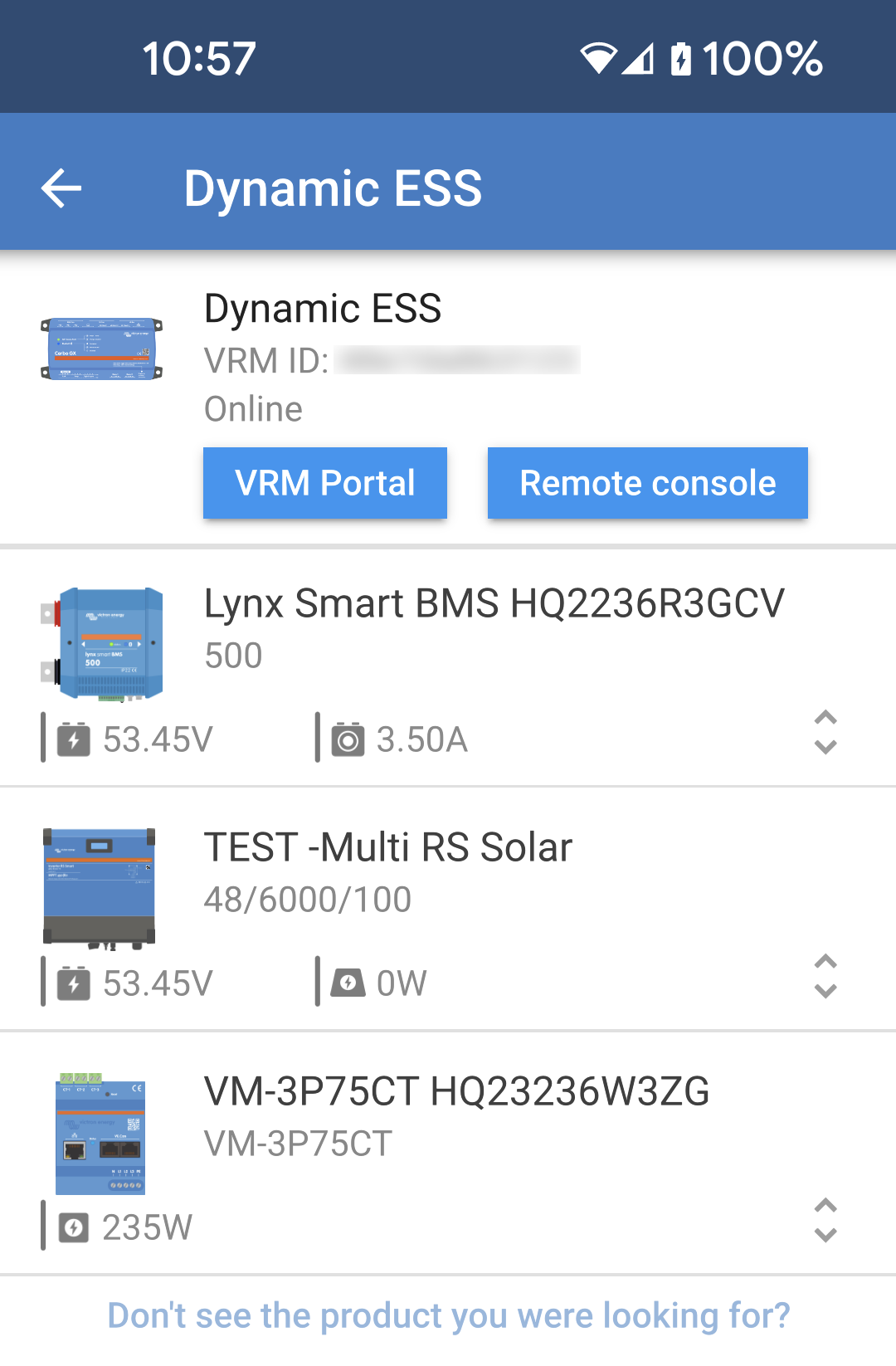
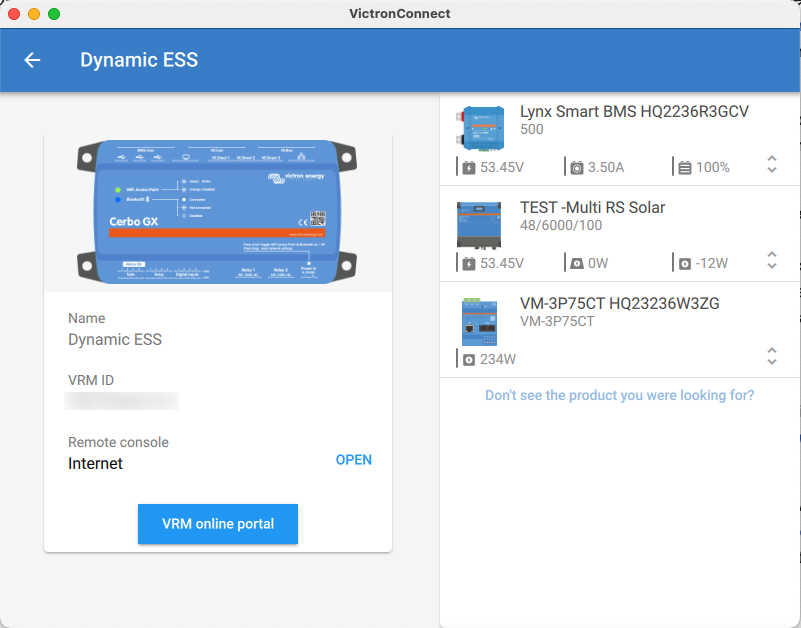
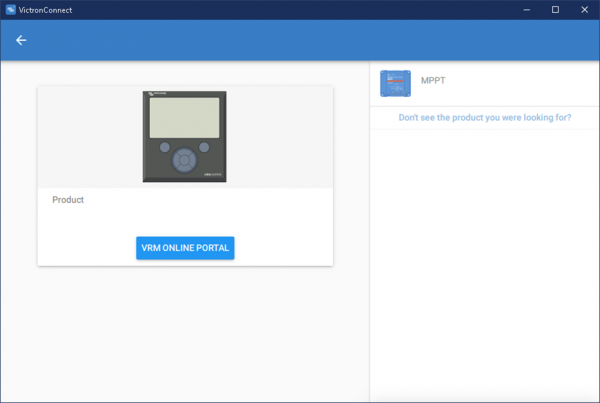
Wenn Sie ein Tablet oder einen PC verwenden, weicht das Layout geringfügig ab, wobei die Geräte auf der rechten Seite aufgelistet werden. |
|
10.5.1. Registerkarte Übersicht
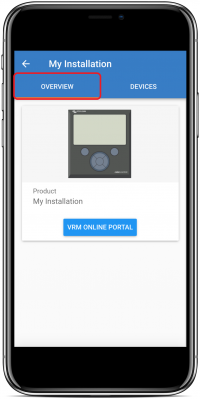
Die Registerkarte „OVERVIEW“ (übersicht) enthält ein Bild des GX-Produkts, den Namen der VRM-Installation und einen direkten Link zum zugehörigen VRM-Online-Portal.
10.5.2. Registerkarte Geräte
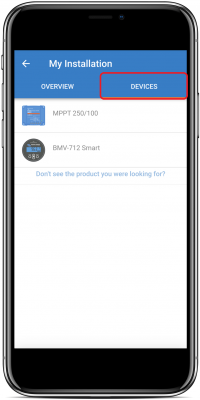
Die Registerkarte „DEVICES“ (geräte) enthält eine Liste aller kompatiblen Produkte, die physisch mit dem GX-Produkt verbunden sind.
 |
Wenn Sie ein Tablet oder einen PC verwenden, wird die Registerkarte „DEVICES“ (geräte) als ein Panel auf der rechten Seite desselben Bildschirms angezeigt.
10.6. Produkt-Fernzugriff
Sie können ein Produkt aus der Liste auswählen und darauf zugreifen, als wäre es lokal verbunden.
|
|
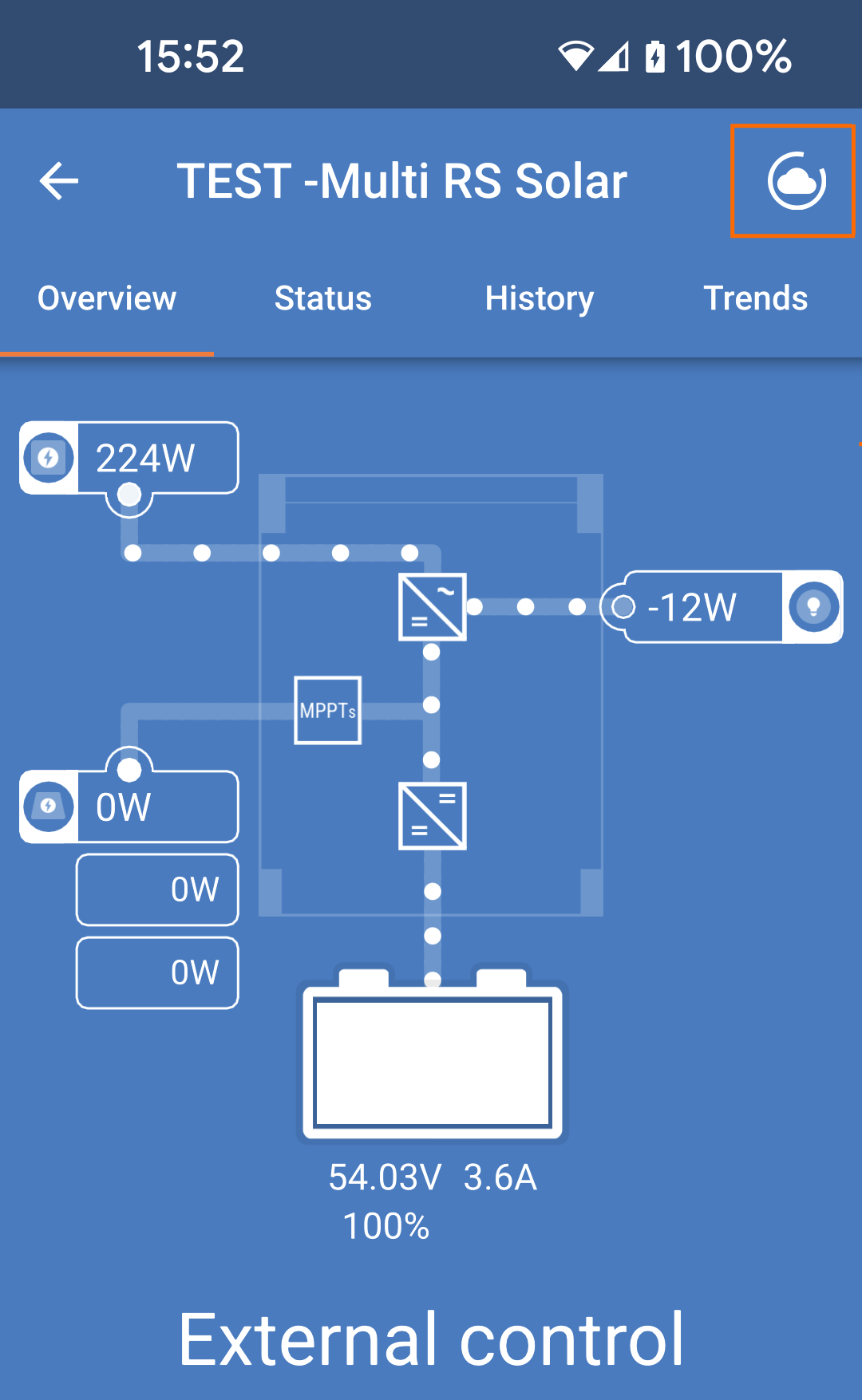
Das Produkt wird geladen, und Sie werden möglicherweise feststellen, dass die Registerkarten nacheinander angezeigt werden. AnmerkungDie Ladezeiten hängen von der Geschwindigkeit Ihrer Internetverbindung zur Installation ab. Das Einstellungszahnrad in der oberen rechten Ecke ist erst verfügbar, wenn alle Einstellungen geladen sind. Das Cloud-Symbol mit dem animierten Kreis zeigt an, dass die Einstellungen geladen werden. |
|
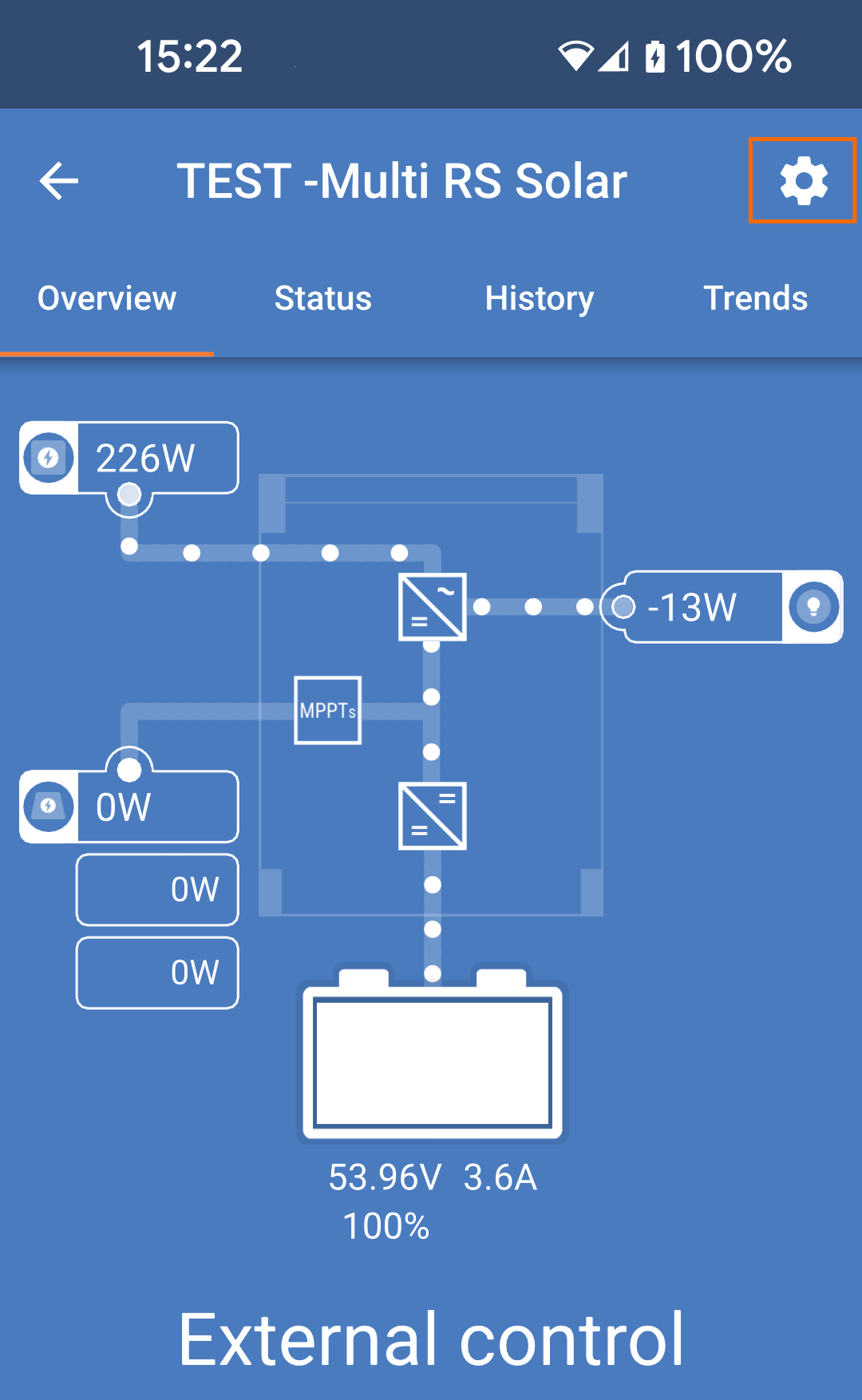
Sobald das Produkt vollständig geladen ist, erscheint das Einstellungszahnrad in der oberen rechten Ecke.
|
|
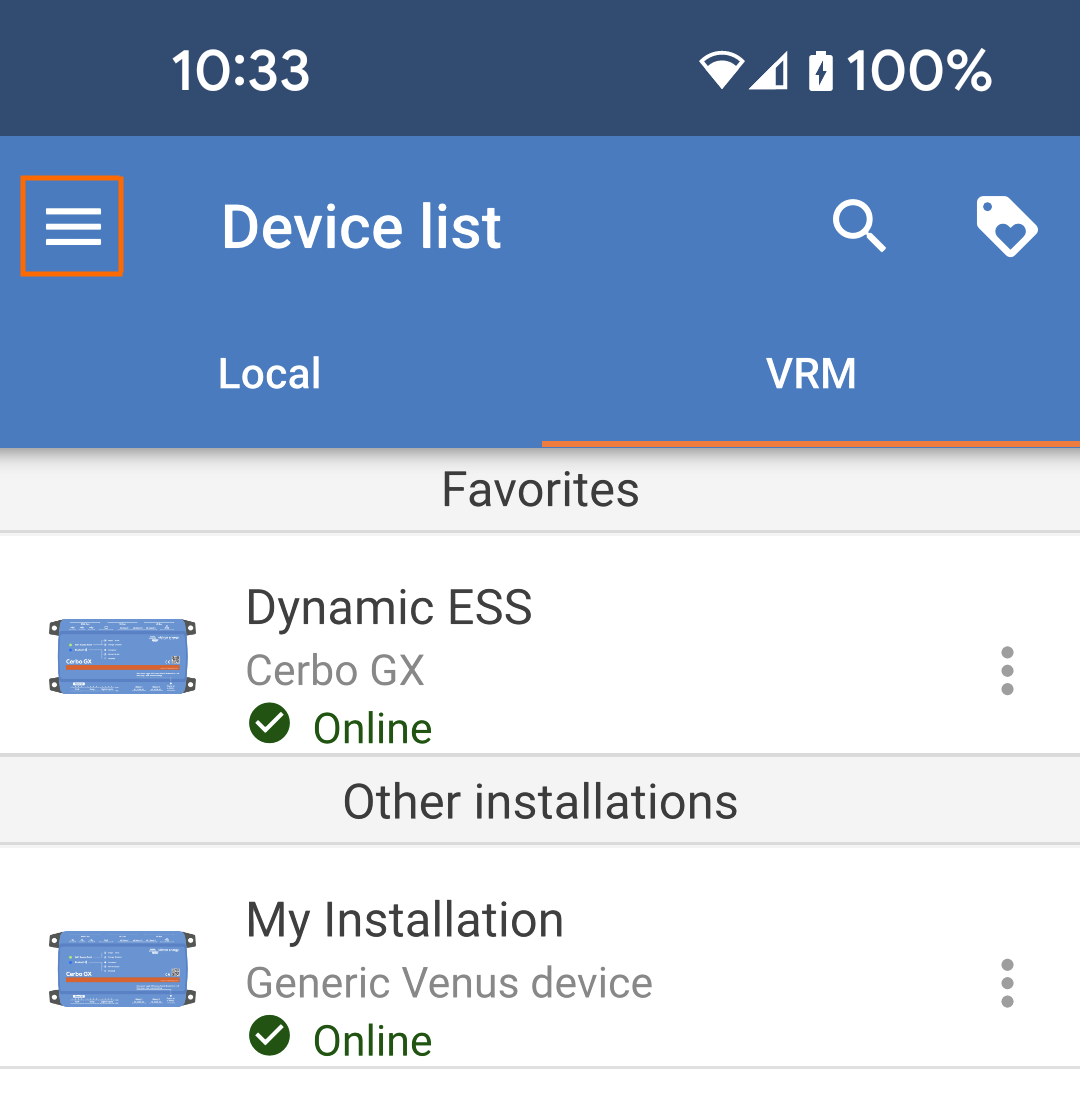
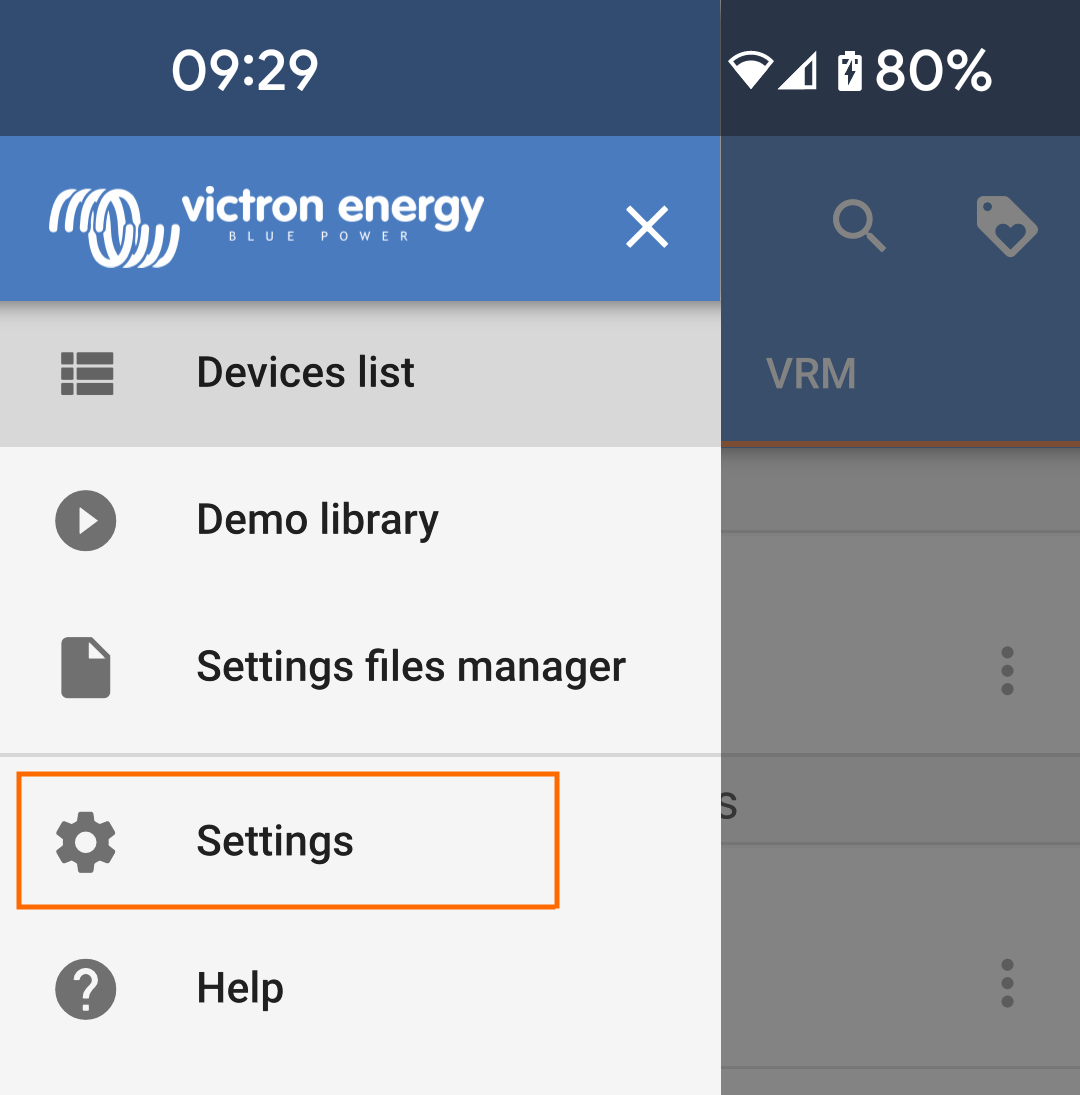
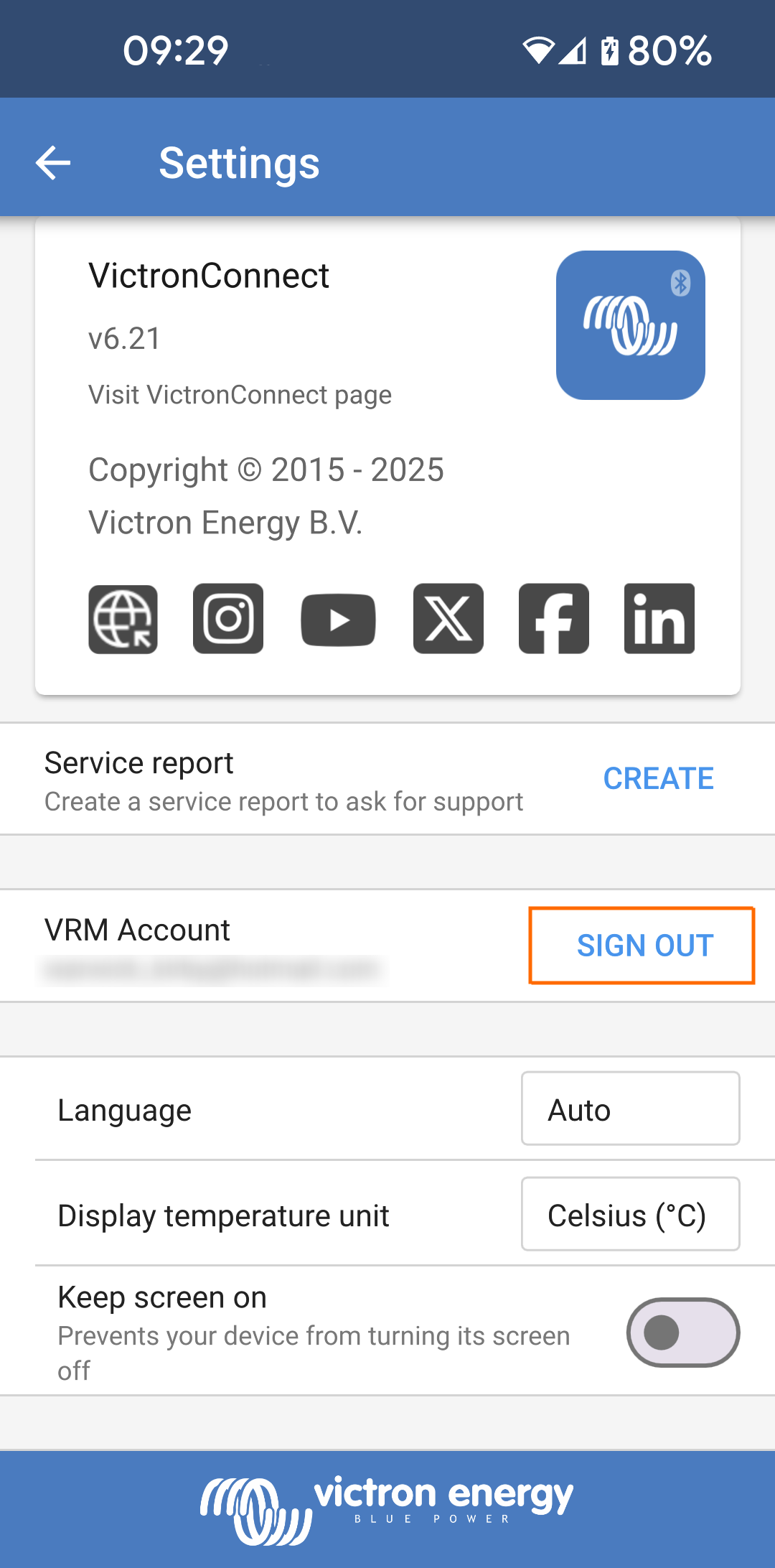
10.7. Abmeldung
Durch das Abmelden wird die Verbindung zwischen VictronConnect-Remote und Ihrem VRM-Konto deaktiviert.
|
|
|
|
|
|
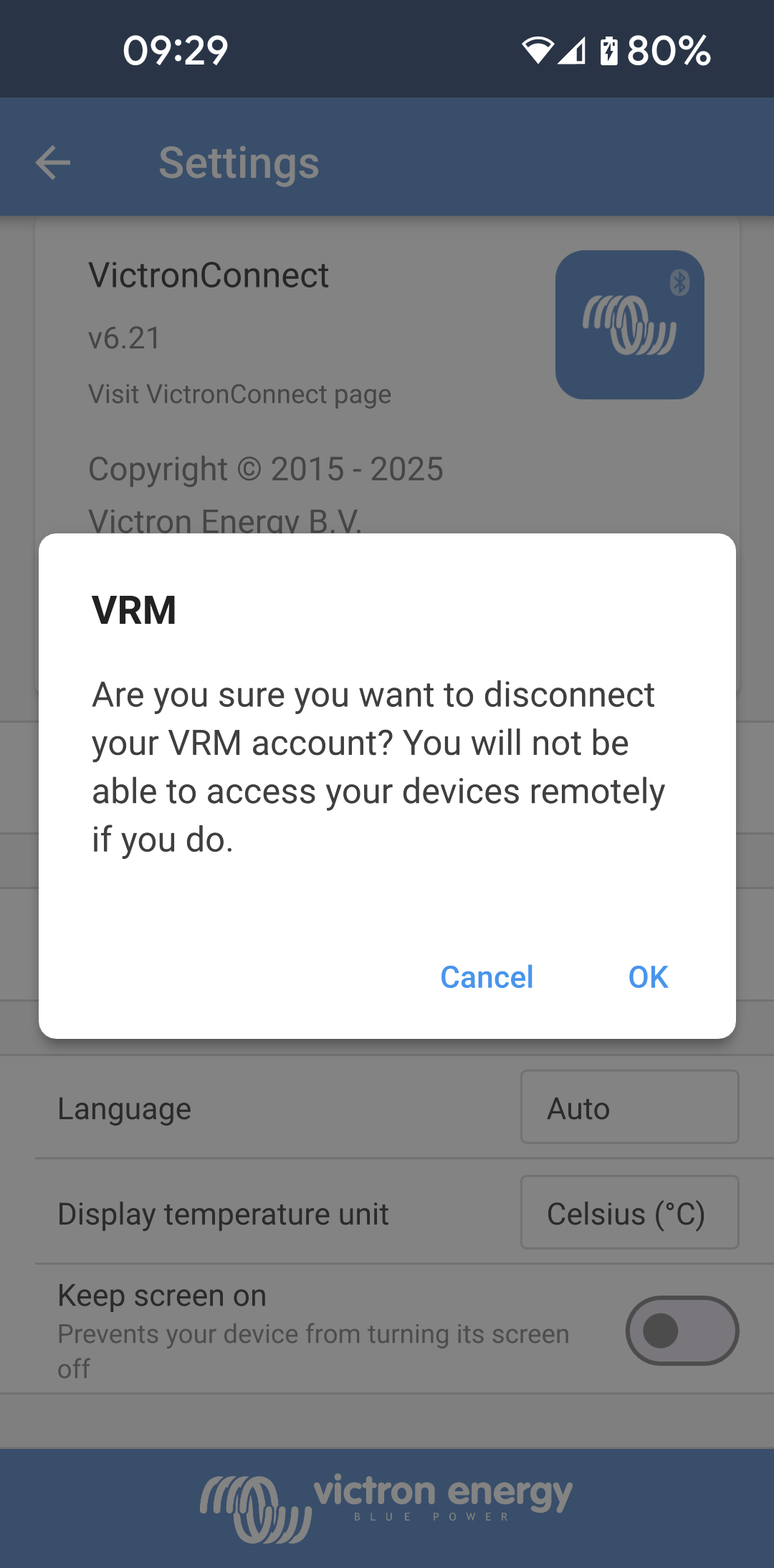
Es erscheint ein Bestätigungsfenster.
Nach dem Abmelden kann VictronConnect nicht mehr auf Remote-Installationen oder -Geräte zugreifen. |
|
10.8. Fehlerbehebung und FAQ
Produkt nicht gefunden
VictronConnect-Remote ist nur mit Produkten kompatibel, die eine VE.Direct- oder eine reine VE.Can-Schnittstelle zum GX-Produkt verwenden – siehe Abschnitt „Kompatibilität“.
Stellen Sie sicher, dass das fehlende Produkt physisch an das GX-Produkt angeschlossen ist, wobei das VE.Direct- oder VE.Can-Kabel an beiden Enden ordnungsgemäß angeschlossen sein muss.
Stellen Sie sicher, dass auf dem Produkt eine aktuelle Firmware-Version läuft.
Installation/GX-Produkt nicht gefunden oder offline
Bestätigen Sie, dass die Installation derzeit online ist und mit dem VRM-Online-Portal kommuniziert.
Stellen Sie sicher, dass die Installation mit dem VRM-Konto verknüpft ist, das bei der ersten VictronConnect-Remote-Anmeldung bei VRM verwendet wird.
Stellen Sie sicher, dass „VRM Zwei-Wege-Kommunikation“ aktiviert ist - siehe Abschnitt „Einstellungen“.
Stellen Sie sicher, dass das GX-Produkt mit der minimalen kompatiblen Venus OS Firmware-Version läuft - siehe Abschnitt „Einstellungen“.
VictronConnect hat keine VRM-Registerkarte
Stellen Sie sicher, dass auf dem Telefon die minimale kompatible VictronConnect-Softwareversion läuft - siehe Abschnitt „Einstellungen“.
VRM-Konto
Es ist notwendig, ein aktives VRM-Konto zu haben, das mit Ihrer Installation und allen anderen, die Sie mit VictronConnect-Remote überwachen oder konfigurieren möchten, verknüpft ist - das Anlegen eines neuen Kontos ist schnell und einfach.
Weitere Informationen in Bezug auf VRM (Victron Remote Management) finden Sie unter Erste Schritte mit VRM und der VRM-Online-Portal seite.
Systeme ohne GX-Produkt
VictronConnect-Remote-Funktionalität ist nicht möglich, es sei denn, das System enthält ein GX-Produkt. Ein GX-Produkt kann leicht zu jedem System hinzugefügt werden, und es ist eine Reihe von Produkten erhältlich.
Installationen ohne Internetanschluss
Die VictronConnect-Remote-Funktionalität ist nur möglich, wenn das GX-Produkt am Installationsort über eine aktive Internetverbindung verfügt.
Für entlegene Standorte ohne bestehende Internetverbindung oder mit mobilen Installationen kann das System einfach um ein Victron GX GSM-Modem erweitert werden, um eine Internetverbindung zu ermöglichen.
Große Systeme
Die Verwendung der VictronConnect-Remote-Funktion wird die CPU-Last des GX-Produkts leicht erhöhen.
In einigen großen/komplexen Systemen (mit vielen Produkten, die an das GX-Produkt angeschlossen sind) kann die CPU bereits an ihrer Grenze arbeiten und jede zusätzliche CPU-Last könnte ihre Leistungsfähigkeit übersteigen - dies ist in der Regel an einer langsamen Reaktion der Benutzeroberfläche bzw. unerwarteten Systemneustarts zu erkennen.
Es ist wichtig, ein GX-Produkt zu wählen, das in Bezug auf das Systemdesign über eine ausreichende Leistungsfähigkeit verfügt, z. B. hat ein Cerbo GX deutlich mehr Rechenleistung als ein Color Control GX und ist viel besser für große/komplexe Systeme geeignet - siehe den Abschnitt Leistung in der Vergleichstabelle der GX-Produktpalette.
VictronConnect-Remote-Fehlerbehebung
VictronConnect meldet Fehler, die bei Kommunikationsversuchen mit VRM auftreten, in einem Nachrichtenfeld mit einem Fehlercode. Der Code kann einen der folgenden Werte haben:
Fehler | Beschreibung |
|---|---|
-100 | Aufruf zum Abrufen einer Liste der abgelaufenen untergeordneten Geräte (60 Sekunden). Die häufigste Ursache ist eine schlechte Internetverbindung. |
1 | Es kann keine Verbindung zu VRM hergestellt werden. Prüfen Sie, ob das Internet vorhanden ist und versuchen Sie es erneut. |
2 | VRM ist auf vorübergehende Schwierigkeiten gestoßen. Versuchen Sie es in einer Weile wieder. |
5 | Dem lokalen System gingen die Ressourcen aus. Geben Sie einige Systemressourcen frei und versuchen Sie es erneut. |
8 | Es ist ein Fehler im Netzwerk aufgetreten (z.B. das Netzwerkkabel wurde versehentlich ausgesteckt). |
13 | Proxy-Authentifizierungsfehler. VictronConnect unterstützt keine Kommunikation über Proxy. |
14 | Es ist nicht gelungen, eine sichere Verbindung zu VRM herzustellen. |
65538 | VRM MQTT-Vermittler antwortet nicht. Bitte versuchen Sie es in einer Weile wieder. |
Es gibt auch andere Fehlercodes, die gemeldet werden könnten. Sie sind das Ergebnis von internen Fehlern in VictronConnect bzw. VRM. Sollten diese Fehler nach einem erneuten Versuch fortbestehen, erstellen Sie bitte einen „Dienstbericht“ und reichen Sie ihn zur Prüfung ein.
VictronConnect-Remote baut die Kommunikation mit einer Reihe von Diensten auf der Domäne „victronenergy.com“ auf. Bitte stellen Sie sicher, dass der Verkehr mit dieser Domain in Ihrer Firewall und Internet-Sicherheitsanwendung erlaubt ist.