7. Einstellungsdateien
7.1. Einstellungen speichern, laden, teilen und verwalten
Mit dieser Funktion können Sie Produkteinstellungen in einer Datei speichern, um sie später auf das Victron-Produkt zu laden, an dem Sie angeschlossen sind. Sie können die Einstellungsdatei auch auf ein anderes Produkt desselben Modells laden.
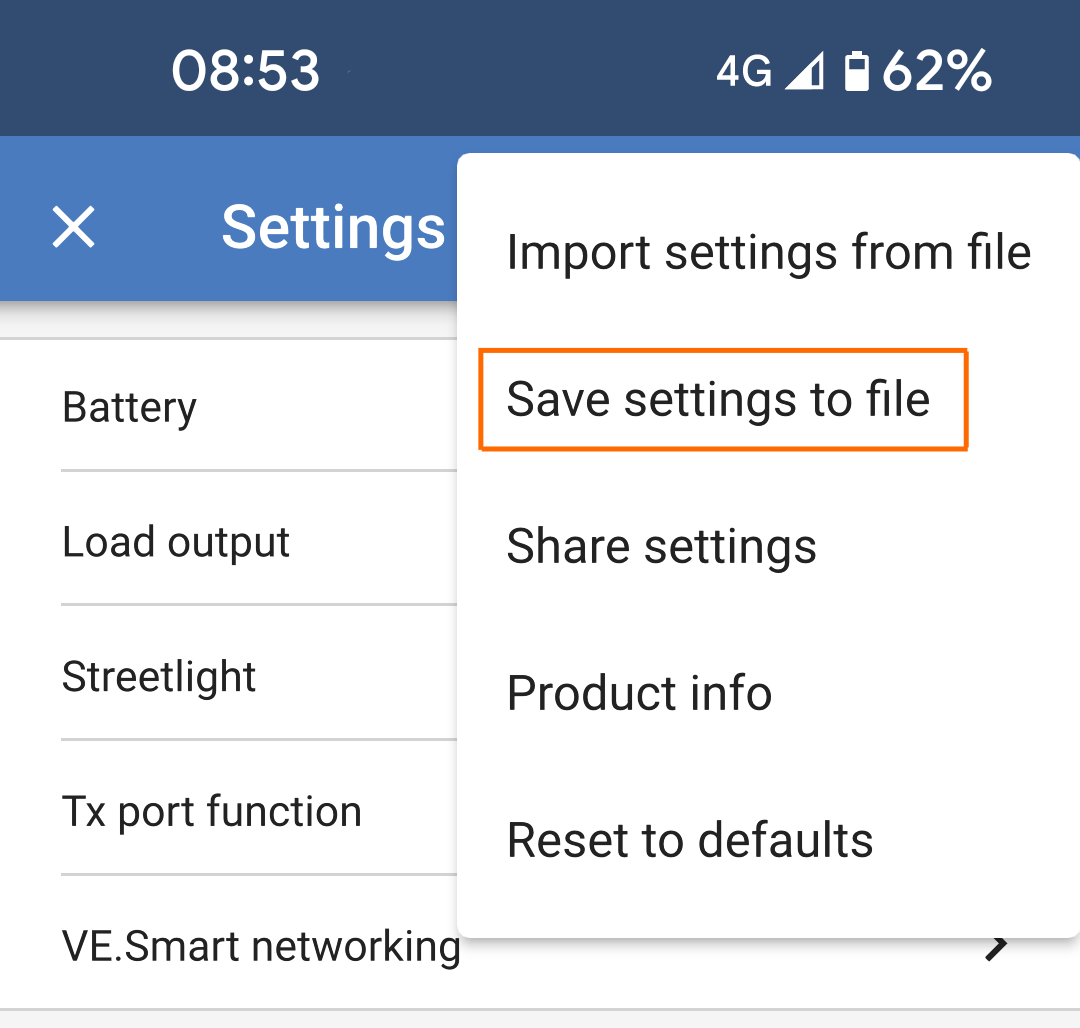
Einstellungen speichern
Sobald Sie sich mit Ihrem Victron-Produkt verbunden haben, gehen Sie zur Einstellungsseite.
|
|
|
|
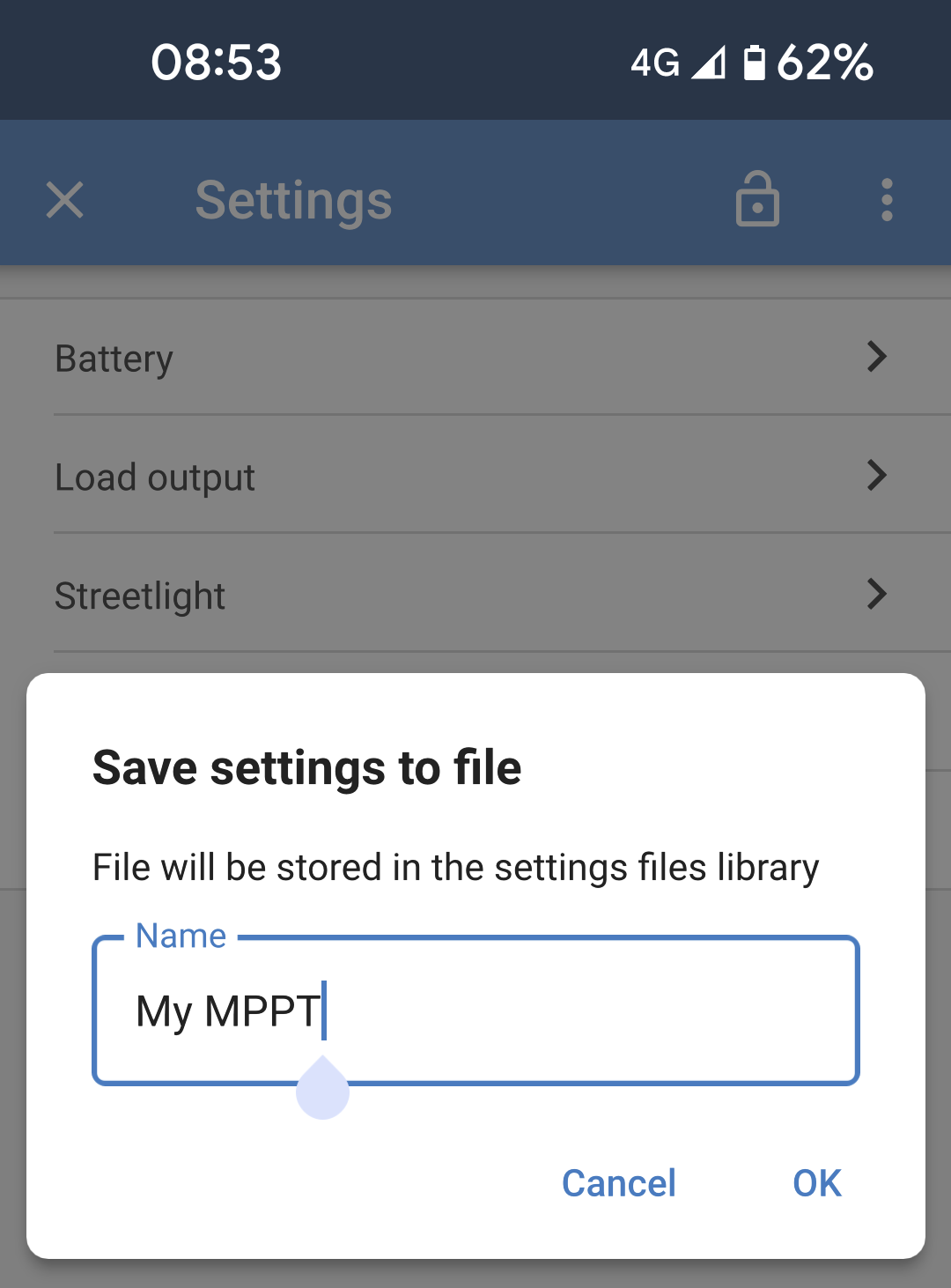
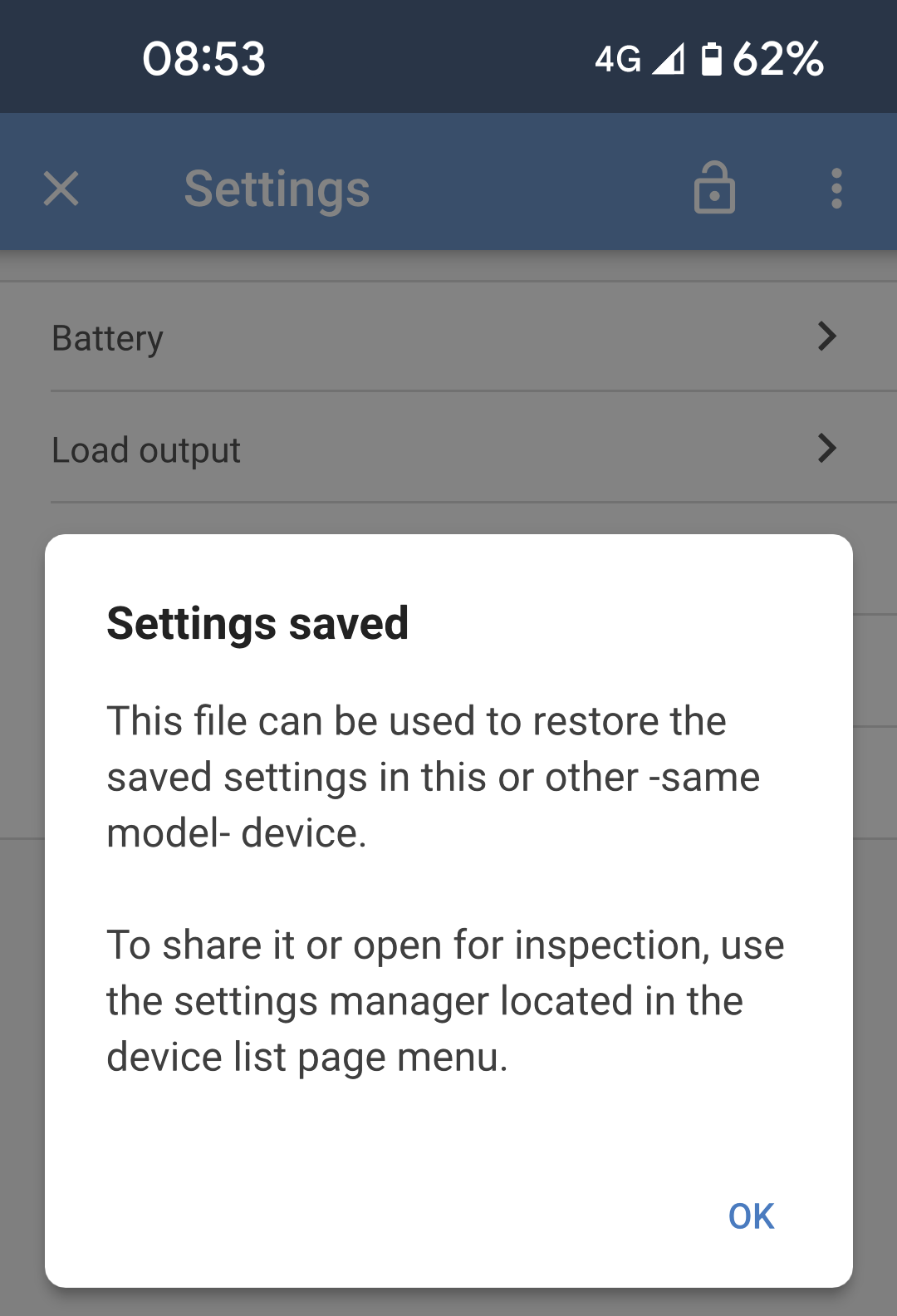
Sobald die Einstellungen gespeichert wurden, erscheint ein Bestätigungsfenster. |
|
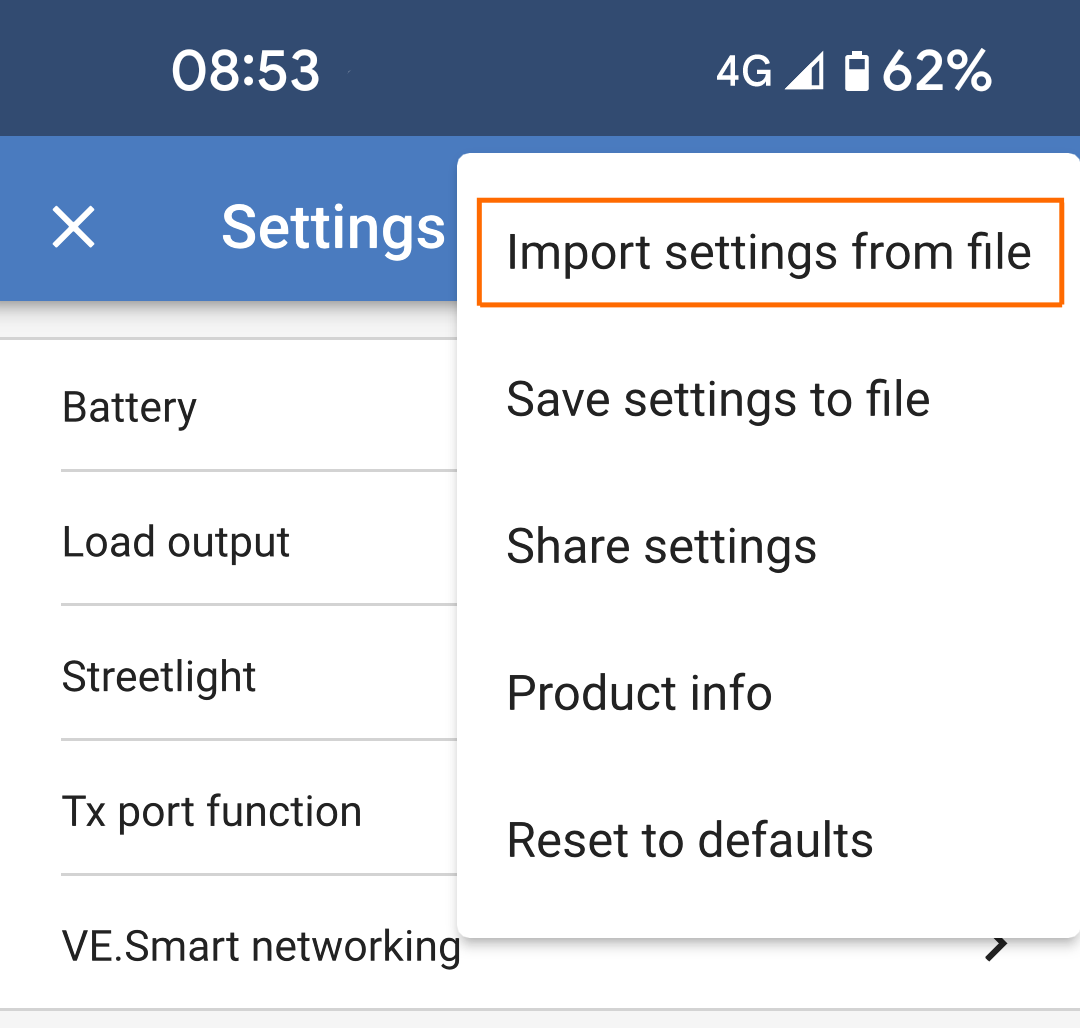
Einstellungen laden
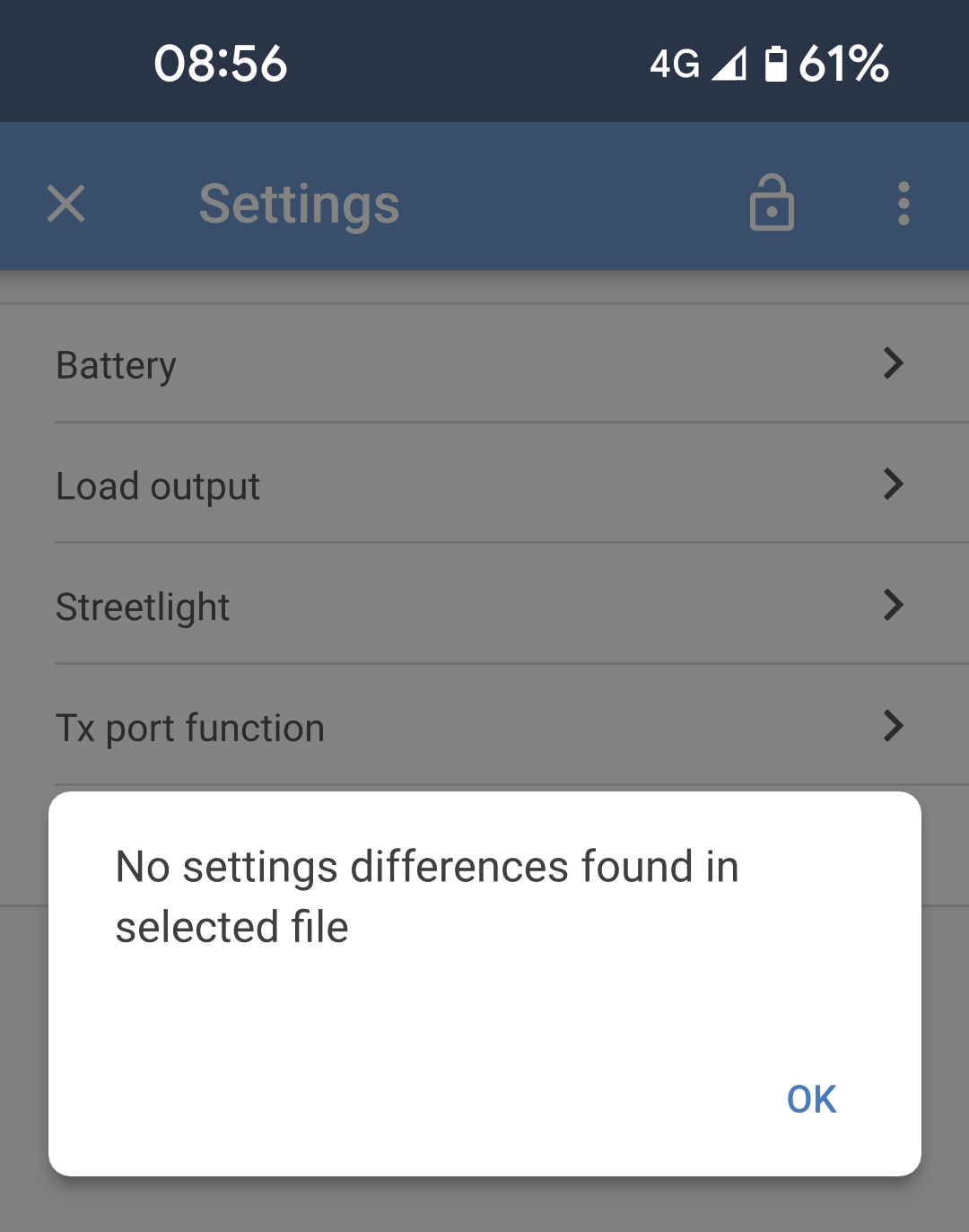
Sobald Sie sich mit Ihrem Victron-Produkt verbunden haben, gehen Sie zur Einstellungsseite.
|
|
|
|
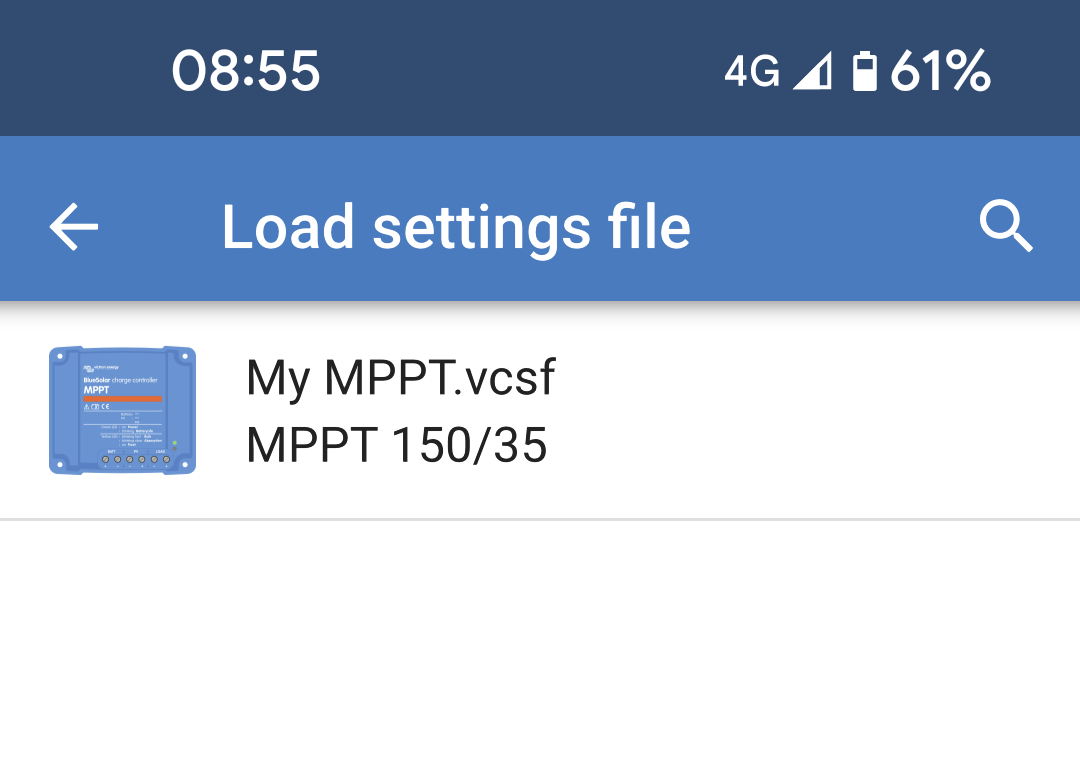
Sobald die Einstellungsdatei importiert wurde, werden alle Änderungen mit einem orangefarbenen Kreis links neben der Einstellungskategorie markiert. Die Zahl im orangefarbenen Kreis gibt an, wie viele Einstellungen in dieser Kategorie geändert werden.
AnmerkungÄnderungen in der Einstellungsdatei werden erst wirksam, nachdem Sie sie überprüft haben (falls erforderlich) und auf „Übernehmen“ geklickt haben. |
|
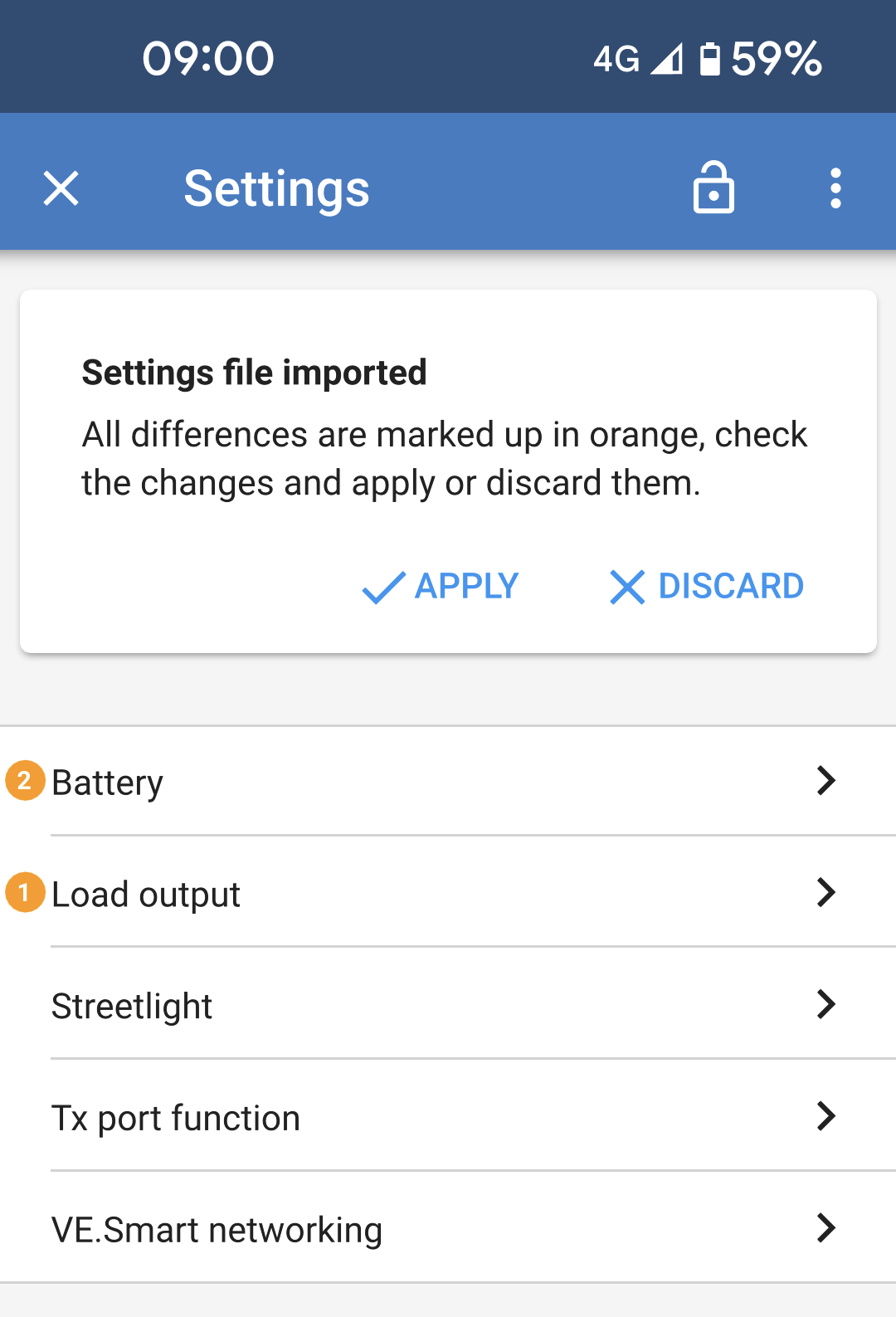
Wenn Sie überprüfen möchten, welche Einstellungen angewendet werden, können Sie eine Kategorie aufklappen, um zu sehen, welche Einstellungen geändert werden. Die mit einem orangefarbenen Punkt gekennzeichneten Einstellungen werden geändert. Die angezeigten Werte werden zu den neuen Werten, wenn Sie die Einstellungsdatei anwenden. |
|
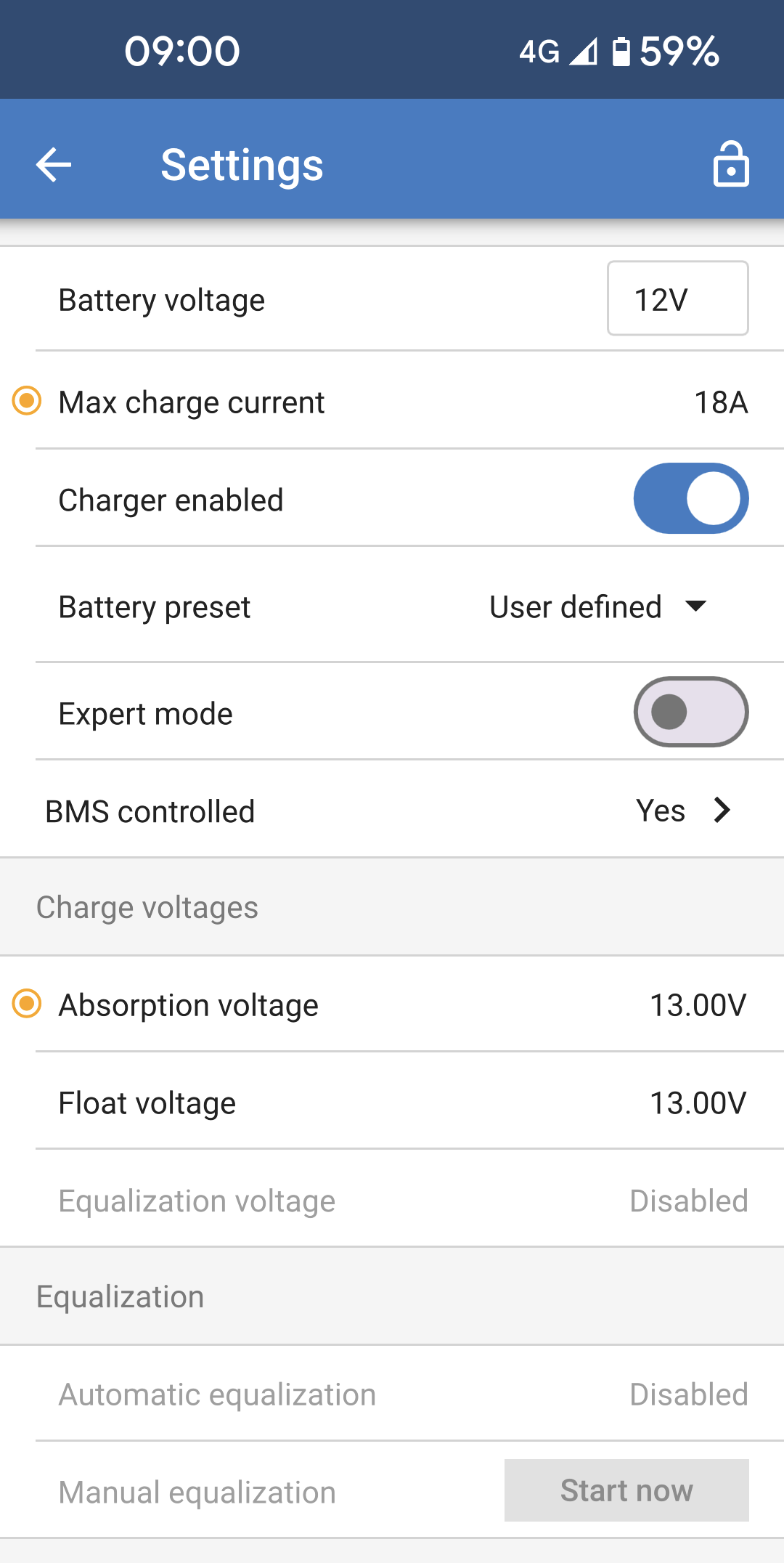
Wenn die geladene Einstellungsdatei keine Abweichungen zu den bestehenden Einstellungen auf dem Produkt aufweist, wird diese Meldung angezeigt. |
|
Einstellungen freigeben
Eine Einstellungsdatei kann über verschiedene Plattformen geteilt werden.
Es wird ein System-Popup-Fenster geöffnet, in dem Sie eine Plattform auswählen können, über die Sie die Einstellungsdatei freigeben möchten. Die verfügbaren Plattformen hängen davon ab, welche Sie aktuell auf Ihrem Android- oder iOS-Gerät installiert haben. |
|
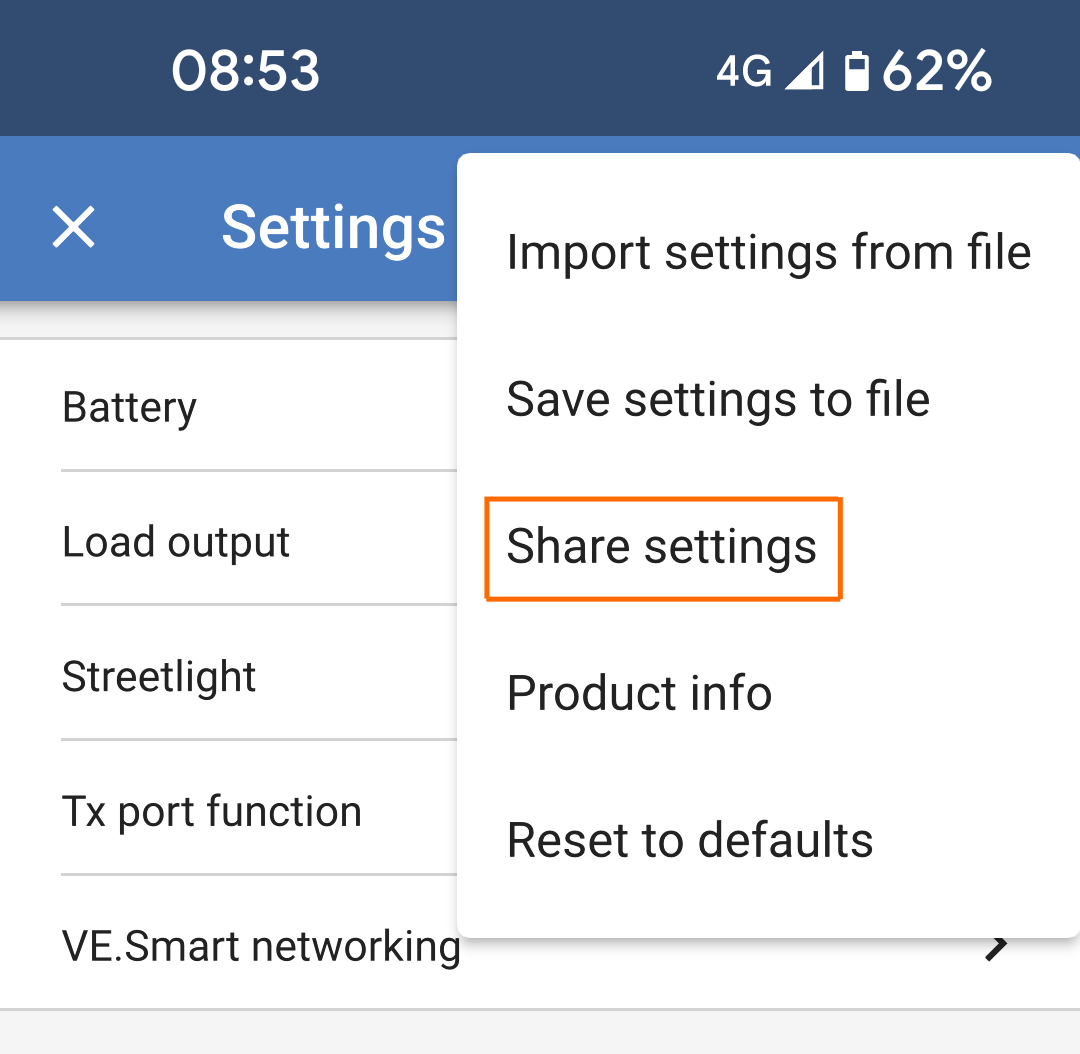
Die Funktion „Einstellungen freigeben“ ermöglicht es Ihnen, die aktuellen Produkteinstellungen mit anderen Produkten über Ihr Telefon zu teilen. Auch Einstellungen, die Sie bereits mit VictronConnect gespeichert haben, werden in einer Einstellungsdatei gespeichert und können über den „Einstellungsdateimanager“ mit anderen Produkten geteilt werden.
Einstellungsdateimanager
Der Einstellungsdateimanager befindet sich im Hauptmenü und zeigt alle gespeicherten Einstellungen an:
Der Einstellungsdateimanager kann über die Hauptseite aufgerufen werden.
|
|
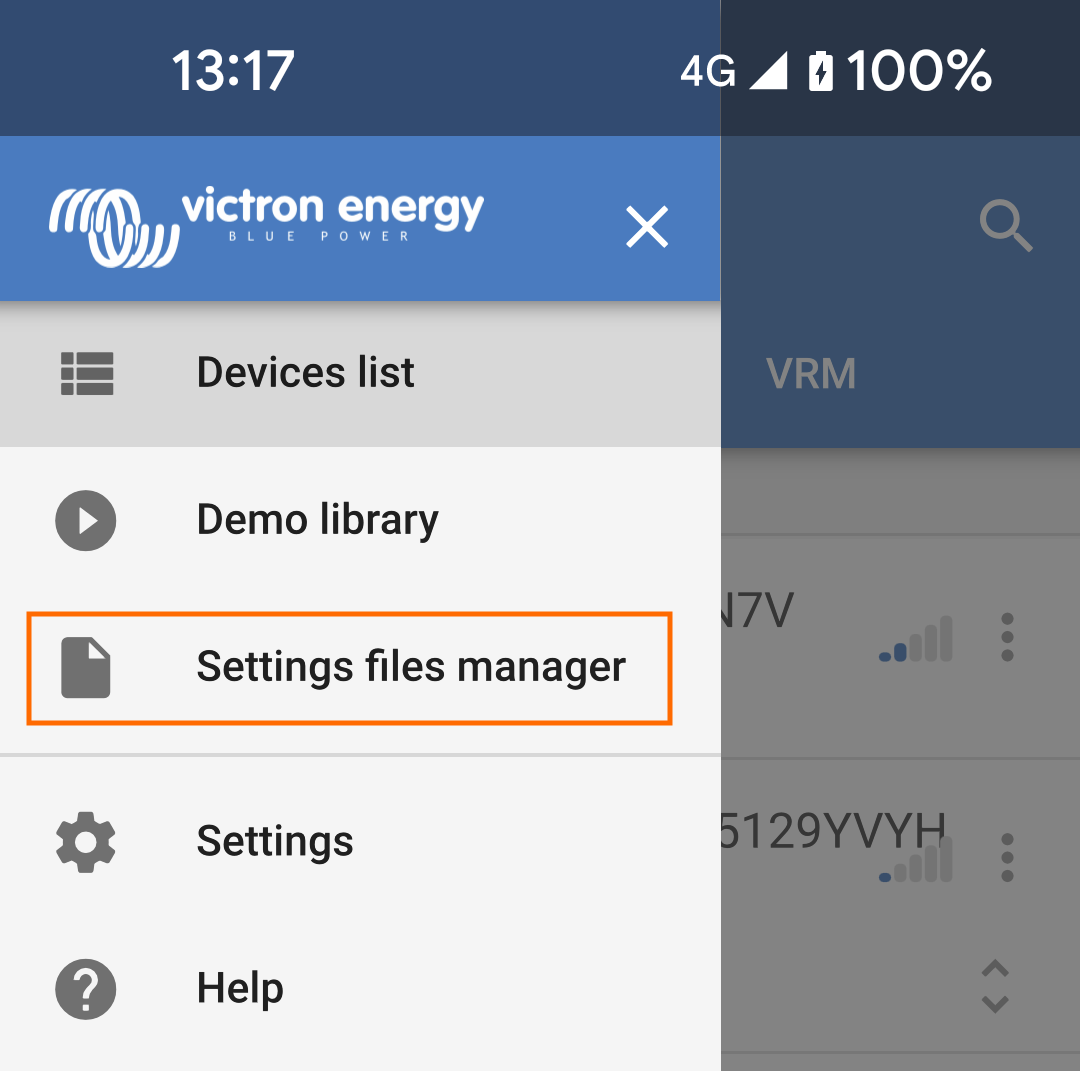
Alle von Ihnen erstellten Einstellungsdateien werden in dieser Liste angezeigt.
|
|
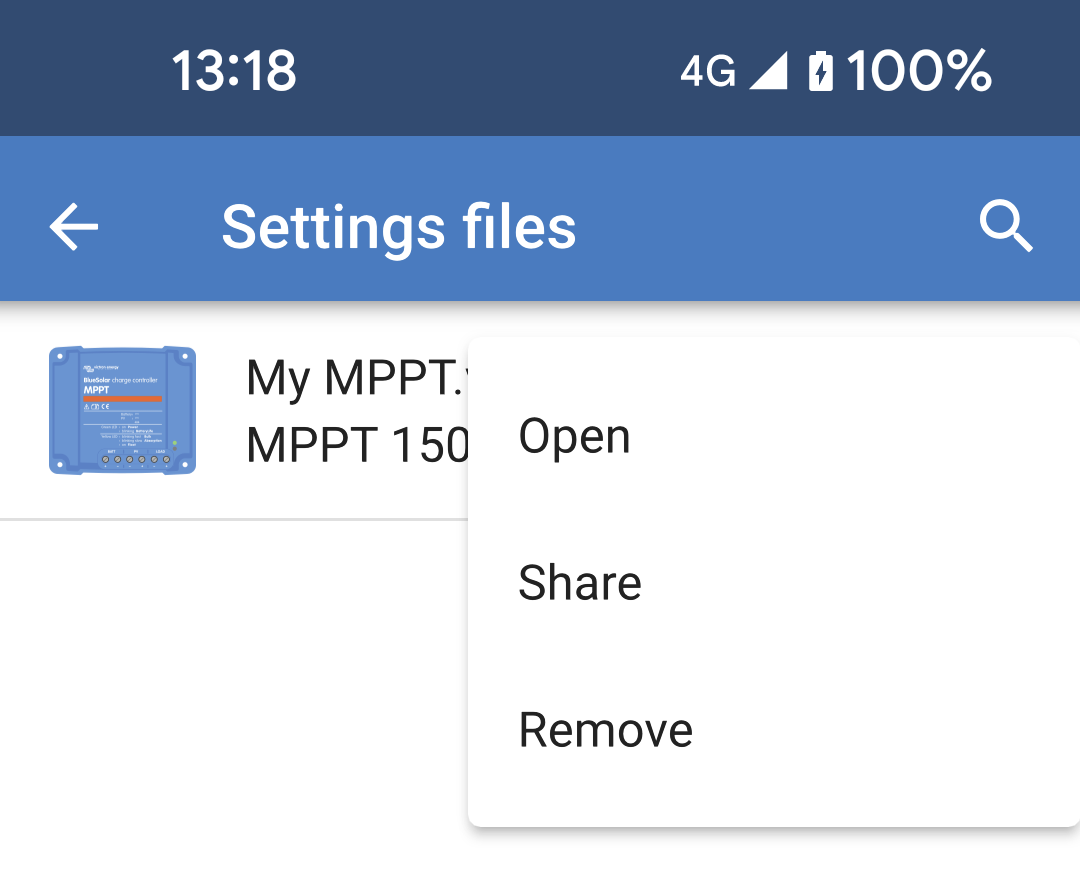
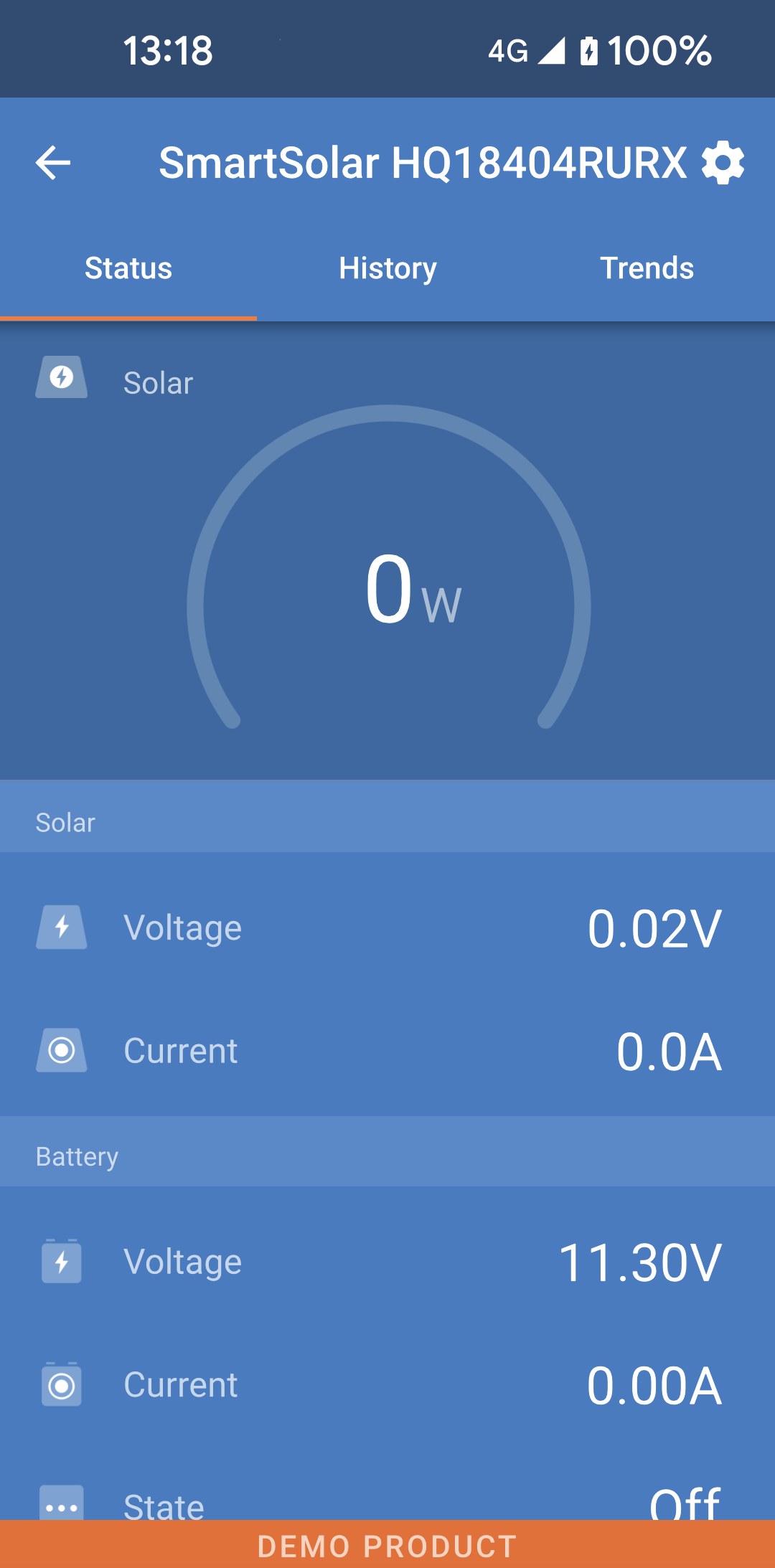
Wenn eine Einstellungsdatei geöffnet wird, wird die Datei geladen und ein Demo-Produktbildschirm angezeigt, als ob Sie mit einem physischen Produkt verbunden wären. AnmerkungBeachten Sie den orangefarbenen Balken „DEMO-PRODUKT“ am unteren Bildschirmrand, der Sie daran erinnert, dass Sie nicht mit einem physischen Produkt verbunden sind. Es ist möglich, die Einstellungen in der geöffneten Einstellungsdatei zu ändern und anschließend erneut zu speichern. Sie können die Datei unter einem anderen Namen speichern. Wenn Sie denselben Namen verwenden, wird die vorhandene Datei überschrieben. |
|
7.2. Einstellungsdateien und die Demo-Bibliothek
Die Produkte der Demo-Bibliothek können als Vorlagen für die Erstellung von Einstellungsdateien dienen, die später gemeinsam genutzt und auf die Produkte anderer Benutzer angewendet werden können.
Anmerkung
Es ist nicht möglich, Einstellungen aus der Demo-Bibliothek zu laden.
7.3. Einschränkung beim Öffnen älterer Einstellungsdateien
Es gibt zwei Möglichkeiten, um eine zuvor gespeicherte Einstellungsdatei zu öffnen:
Über den Einstellungsdateimanager
Wie im obigen Screenshot dargestellt, können Sie mit dieser Option die Einstellungen anzeigen, ohne mit dem Produkt verbunden zu sein. Es wird eine vollständige Momentaufnahme aller Einstellungen – sowie Spannungsmesswerte, Verlaufsdaten und andere Informationen – geladen und kann eingesehen werden.
Über die Produkteinstellungsseiten
Diese Option ist nur verfügbar, wenn Sie mit dem Produkt verbunden sind.
Wichtig
Die erste Methode ist nur dann erfolgreich, wenn die Einstellungsdatei mit genau derselben Softwareversion erstellt wurde, die Sie derzeit verwenden.
Falls die Datei mit einer älteren Softwareversion erstellt wurde, wenden Sie bitte die zweite Methode an: Stellen Sie eine Verbindung zum gleichen Produkt her und laden Sie anschließend die Einstellungsdatei.