3. Es wird verbunden
Es gibt drei Möglichkeiten, an ein Victron-Produkt anzuschließen:
Methode | iOS | Android | Windows PC | macOS X |
|---|---|---|---|---|
Produkte mit integriertem Bluetooth | Ja | Ja | Ja | Ja |
Ja | Ja | Ja | Ja | |
Nein | Ja (1) | Ja | Ja |
(1) Erfordert ein USB-On-The-Go-Kabel. Diese Kabel sind in Mobilfunkgeschäften, Telefonwerkstätten und bei Online-Händlern erhältlich.
Überprüfen Sie anhand des Kapitels Mit Victron kompatible Produkte, ob Ihr Victron-Produkt kompatibel ist.
3.1. Bluetooth Smart - Koppeln und Verbinden
Wenn Sie eine Verbindung zu Ihrem Victron-Produkt über Bluetooth herstellen möchten, tun Sie dies bitte immer über VictronConnect.
Anmerkung
Stellen Sie keine Verbindung über das Systemmenü des Telefons her. Andernfalls kann VictronConnect Ihr Victron-Produkt nicht finden.
Hier erfahren Sie, wie Sie eine Verbindung herstellen können:
Aktivieren Sie Bluetooth auf Ihrem Telefon.
Öffnen Sie VictronConnect, und scannen Sie:
Ziehen Sie auf einem Telefon oder Tablet den Bildschirm herunter oder tippen Sie auf die Aktualisierungsschaltfläche, um einen Scan zu starten.
Auf einem Computer oder Laptop: Klicken Sie auf die Schaltfläche „Scannen oder Aktualisieren“ auf der linken Seite.
Beim ersten Verbindungsversuch werden Sie aufgefordert, sich mit dem Victron-Produkt zu koppeln. Geben Sie den PIN-Code ein. In der Regel ist auf Ihrem Gerät bereits ein zufälliger PIN-Code auf einem Aufkleber aufgedruckt. Sollte kein PIN-Code auf dem Aufkleber aufgedruckt sein, lautet der Standard-PIN-Code 000000.
Die Verbindung ist hergestellt.
Wenn die Verbindung nicht erfolgreich war, lesen Sie bitte Abschnitt Fehlerbehebung unten.
3.2. Bluetooth Smart - Ändern des PIN-Codes
Um unautorisierte Verbindungen zu Ihrem Victron Produkt zu verhindern, empfehlen wir Ihnen, den PIN-Code zu ändern. Vermeiden Sie die Verwendung offensichtlicher PIN-Codes wie 111111 oder 123456.
Um den PIN-Code zu ändern, vervollständigen Sie zunächst Ihre Verbindung. Gehen Sie dann auf die Seite Produktinfo. Um auf diese Seite zuzugreifen, klicken Sie auf die Schaltfläche oben rechts. Bei einigen Produkten wird es das Symbol für Einstellungen sein:  . Nachdem Sie dieses Menü geöffnet haben, drücken Sie
  , und klicken Sie auf Produktinfo.
Für andere Produkte finden Sie oben rechts die Schaltfläche  , die Sie direkt zur Produktinformationsseite führt.
Wählen Sie auf dieser Seite die Schaltfläche PIN-Code ändern.
Anmerkung
Nach der Änderung des Bluetooth-PIN-Codes müssen alle anderen zuvor gekoppelten Geräte ihre alten Kopplungsdaten löschen und anschließend mit dem neuen PIN-Code erneut gekoppelt werden. Siehe Bluetooth Smart - Entfernen aus der Liste der gekoppelten Geräte, um zu erfahren, wie die Kopplungsinformationen entfernt werden können.
3.3. Bluetooth Smart - Zurücksetzen des PIN-Codes
Bei Verlust des PIN-Codes kann dieser auf 000000 zurückgesetzt werden. Dies gilt auch für Produkte, die bereits ab Werk mit einem zufälligen PIN-Code ausgeliefert wurden. Durch das Zurücksetzen mit dem PUK-Code wird der PIN-Code auf 000000 zurückgesetzt, nicht auf den zufälligen werkseitigen PIN-Code.
Stellen Sie nach dem Zurücksetzen der PIN sicher, dass Sie diese von 000000 ändern, um unbefugten Zugriff zu verhindern.
Befolgen Sie je nach Produkt einen der folgenden Schritte:
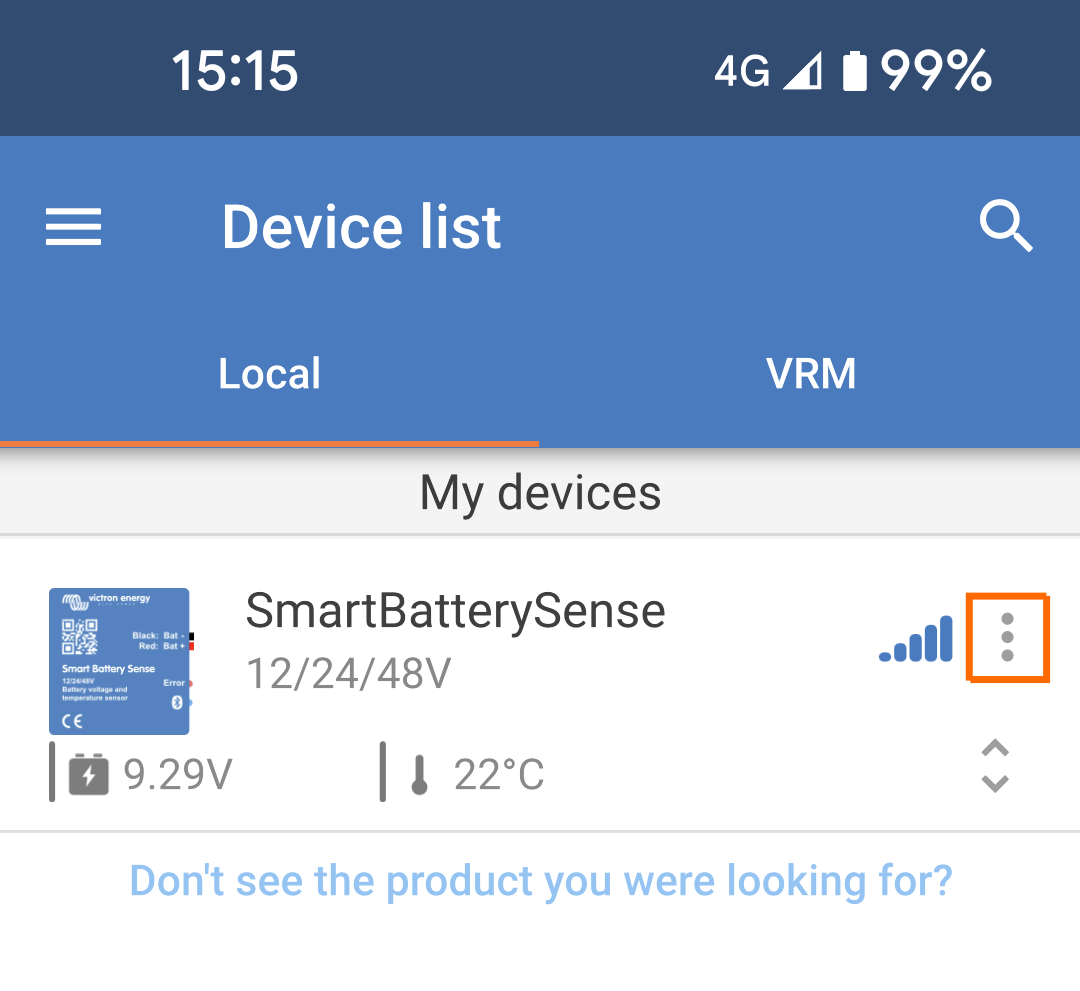
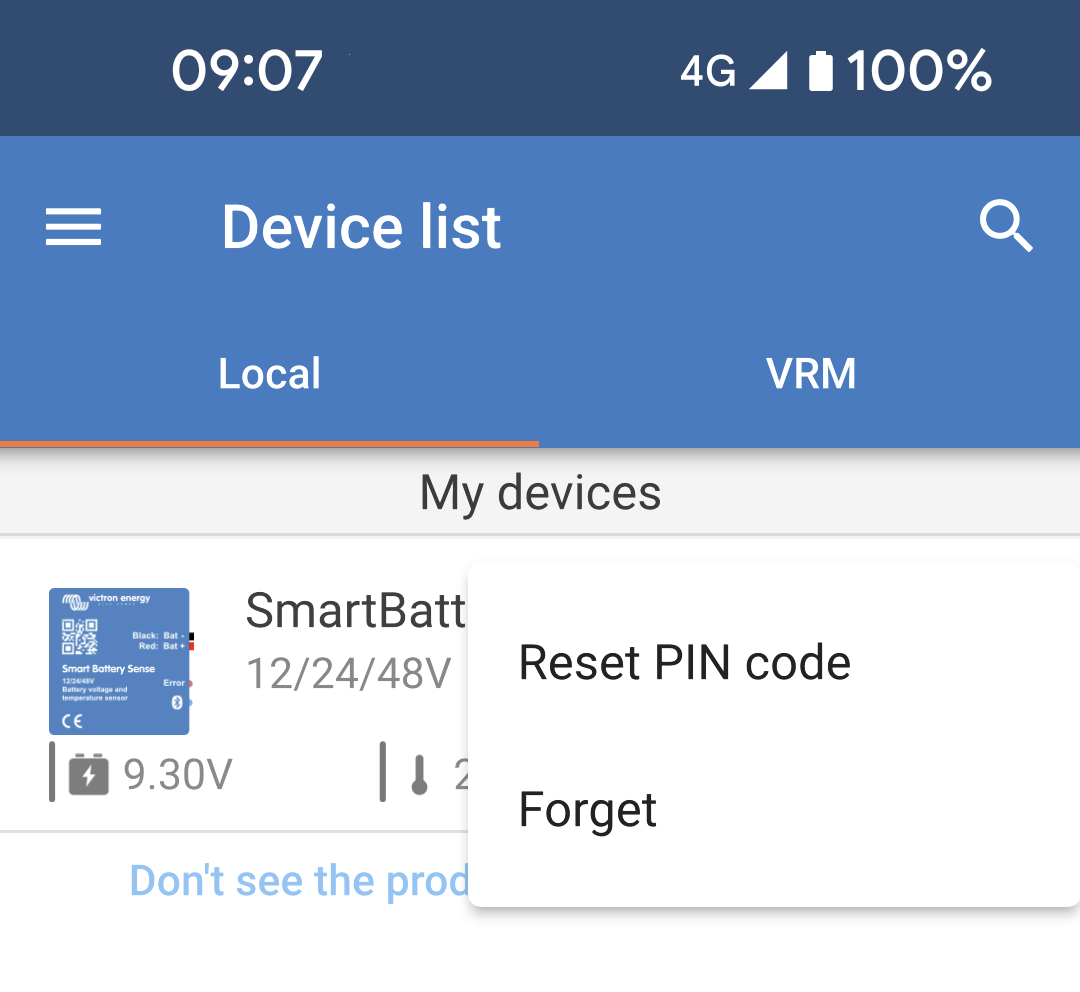
Diese Schritte gelten für die folgenden Produkte: Blue Smart-Ladegerät IP22, Blue Smart-Ladegerät IP43, Blue Smart-Ladegerät IP67 SmartSolar MPPT-Laderegler SmartShunt, BMV-712 Smart, Smart Battery Sense Lithium Battery Smart, Lithium NG-Batterie In der Geräteliste: Tippen oder klicken Sie auf das Drei-Punkte-Menü auf der rechten Seite der Produktbeschreibung. Es öffnet sich ein Menü mit der Option „PIN-Code zurücksetzen“. Klicken Sie darauf, und geben Sie den PUK-Code ein. Der PUK-Code ist auf dem Produktetikett auf der Rückseite des Produkts zu finden. |
|
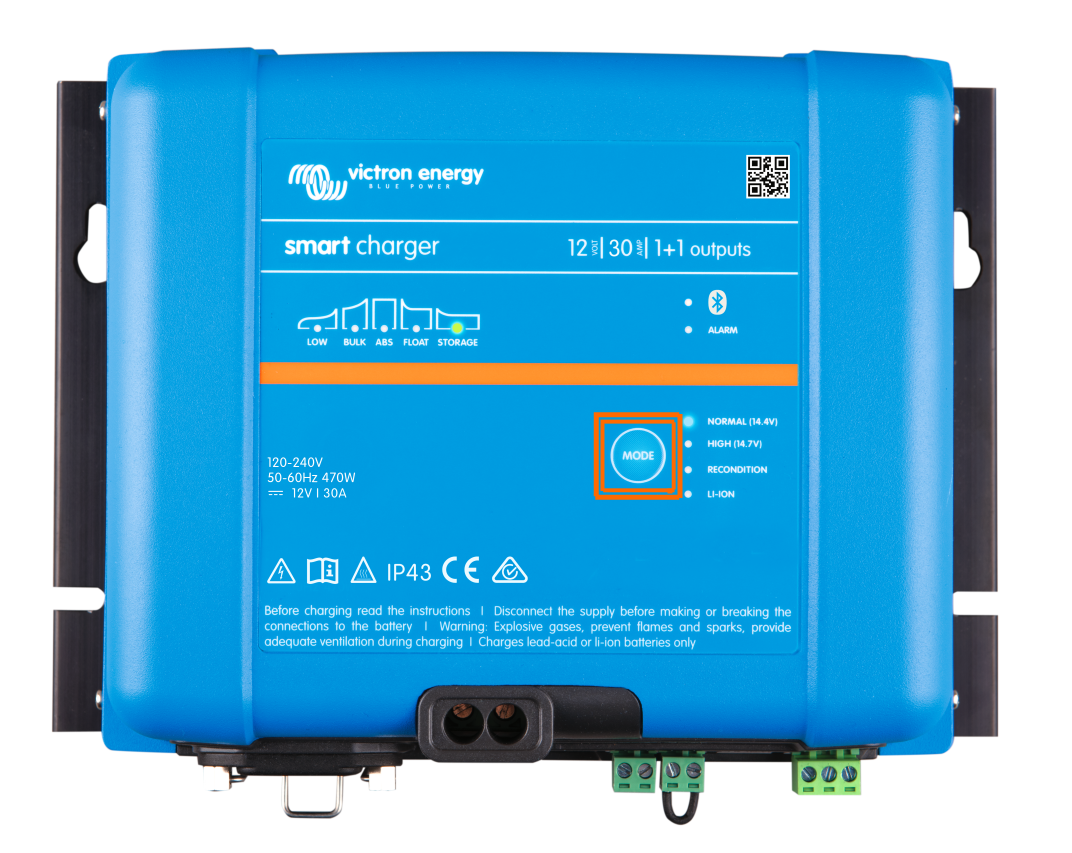
Einige Ladegeräte verfügen über eine MODE-Taste, mit der Sie den PIN-Code zurücksetzen können, indem Sie die Taste zehn Sekunden lang gedrückt halten, bis die blauen LEDs zweimal blinken. Blue Smart Ladegerät IP22 Blue Smart Ladegerät IP43 Blue Smart Ladegerät IP65 |
|
VE.Direct Bluetooth Smart Dongle
Setzen Sie den PIN-Code zurück, indem Sie die Schaltfläche „PIN löschen“ drücken und gedrückt halten. Nachdem die Schaltfläche 5 Sekunden lang gedrückt wurde, blinken beide LEDs zweimal. Dies zeigt an, dass der PIN-Code zurückgesetzt wurde.
3.4. Bluetooth Smart - Entfernen aus der Liste der gekoppelten Geräte
Es kann vorkommen, dass Sie ein Produkt aus der Liste der Bluetooth-Geräte Ihres Telefons entfernen müssen, beispielsweise wenn der PIN-Code auf einem anderen Gerät geändert wurde.
Um die Kopplungsinformationen zu entfernen, müssen Sie zu den Bluetooth-Einstellungen Ihres Telefons gehen. Sehen Sie sich die folgenden Videos an, um zu erfahren, wie die Kopplungsinformationen von iOS und Android entfernt werden können:
Entfernen der Bluetooth-Kopplung unter iOS (zum Abspielen anklicken, zum Aufrufen des Vollbildmodus doppelklicken) |
Entfernen der Bluetooth-Kopplung unter Android (zum Abspielen anklicken, zum Aufrufen des Vollbildmodus doppelklicken) |