13. Batch-Programmierung
Die Batch-Programmierfunktion kann verwendet werden, um eine Aktualisierung der Firmware durchzuführen und Einstellungen auf mehrere Geräte in einem Arbeitsgang anzuwenden.
Dies gilt für Produkte mit einem VE.Direct-Anschluss und/oder Smart-Produkte (mit Bluetooth-Funktion).
Diese Funktion richtet sich an Installateure, die Zeit bei der Firmware-Aktualisierung und der Anwendung einer Reihe von Standardeinstellungen auf mehrere Geräte sparen möchten, ohne jedes Gerät einzeln bearbeiten zu müssen. Eine Einstellungsdatei kann als Vorlage verwendet werden, um Einstellungen auf alle zu programmierenden Geräte anzuwenden.
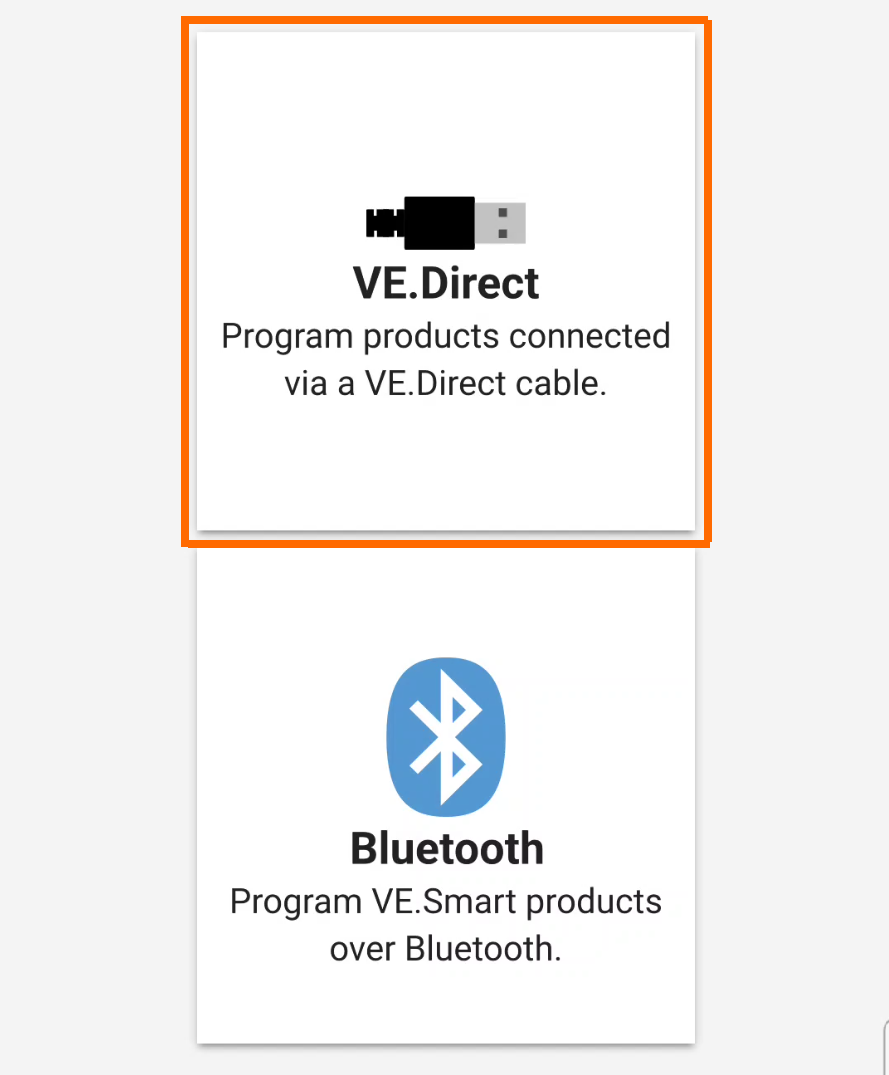
Es kann eine von zwei Verbindungsmethoden verwendet werden:
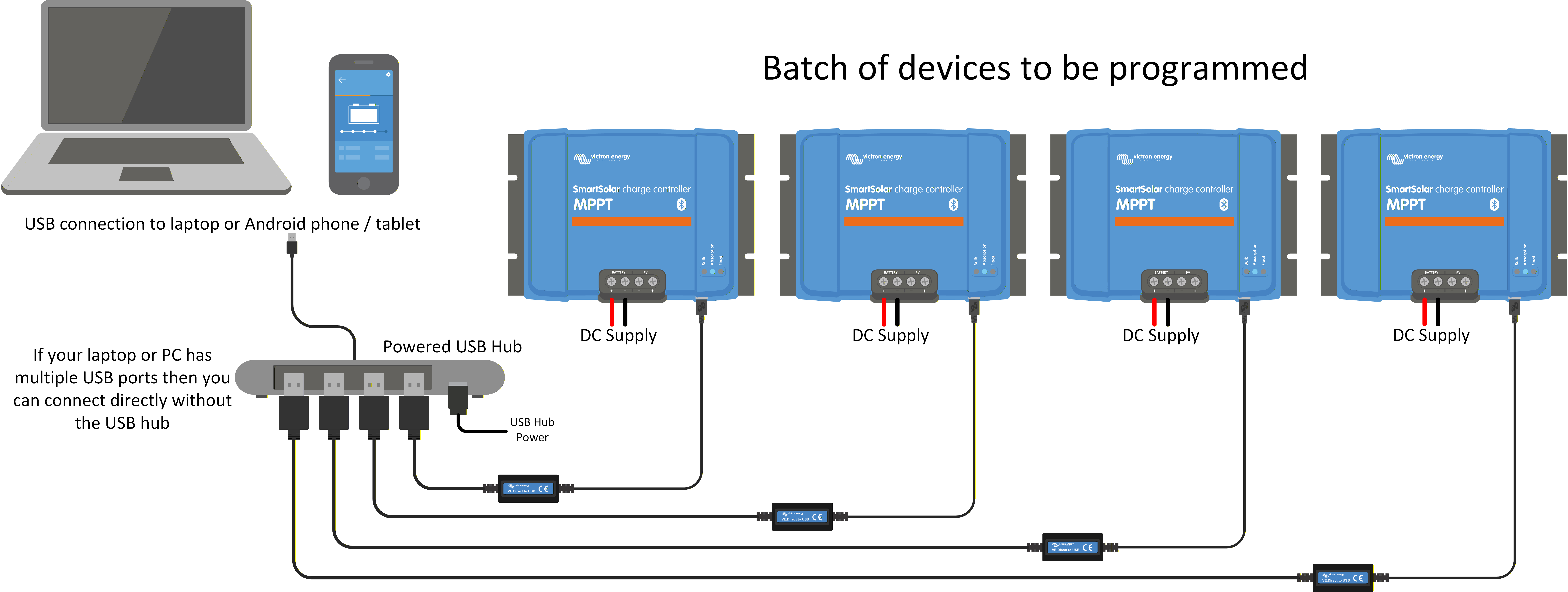
Kabelgebunden: Verwenden Sie VE.Direct-USB-Kabel und einen Standard-USB-Hub, um mehrere Geräte an die VictronConnect-Instanz anzuschließen.
Diese Methode kann insbesondere bei einer großen Anzahl schneller sein.
Dabei wird ein Victron VE.Direct-zu-USB-Schnittstellenkabel pro Gerät benötigt.
Bluetooth: Scannen Sie den Produkt-QR-Code jedes Geräts und lassen Sie die Geräte anschließend vom VictronConnect Batch-Programmiervorgang als Batch verarbeiten.
13.1. Kabelgebundene Batch-Programmierung
Verbundene Produkte werden automatisch erkannt und nach Modell gruppiert.
Firmware- oder Einstellungsdateien werden gleichzeitig auf alle Produkte in der Gruppe angewendet.
Einschränkungen:
Anmerkung
iOS-Geräte können für diese Methode nicht verwendet werden.
Anmerkung
Bei einigen Produkten erfolgt die Aktualisierung des separaten Bluetooth-Mikrocontrollers mit dieser Methode nicht. Hierfür müssen Sie die Bluetooth-Batch-Programmiermethode verwenden.
Dies umfasst die folgenden Produktreihen: SmartSolar (außer MPPT RS), Smart BMV-712 und SmartShunt, VE.Direct Smart Wechselrichter.
Voraussetzungen:
Dabei wird ein VE.Direct-zu-USB-Schnittstellenkabel für jedes Gerät benötigt.
Außerdem ein USB-Port zum Anschließen jedes VE.Direct-zu-USB-Schnittstellenkabels. Verwenden Sie einen aktiven USB-Hub, wenn Sie ein Telefon oder Tablet anschließen möchten oder wenn Ihr Computer nicht über ausreichend USB-Ports verfügt.
Anmerkung
Stellen Sie sicher, dass der USB-Hub mit Ihrem Gerät und Betriebssystem kompatibel ist.
Wenden Sie die Einstellungsdatei bei Bedarf auf alle entsprechenden Geräte im Batch an. Befolgen Sie die hier aufgeführten Schritte, um vorab eine Einstellungsdatei zu speichern.
Anmerkung
Die gespeicherte Einstellungsdatei muss mit dem Modell der Geräte übereinstimmen, auf die Sie sie laden möchten.
Einrichtung:
Schließen Sie zunächst jedes Gerät an eine Stromquelle an.
Schließen Sie die VE.Direct-zu-USB-Schnittstellenkabel an.
Achtung
Um Kompatibilitätsprobleme zu vermeiden, verwenden Sie bitte ausschließlich originale VE.Direct-zu-USB-Schnittstellenkabel.
 |
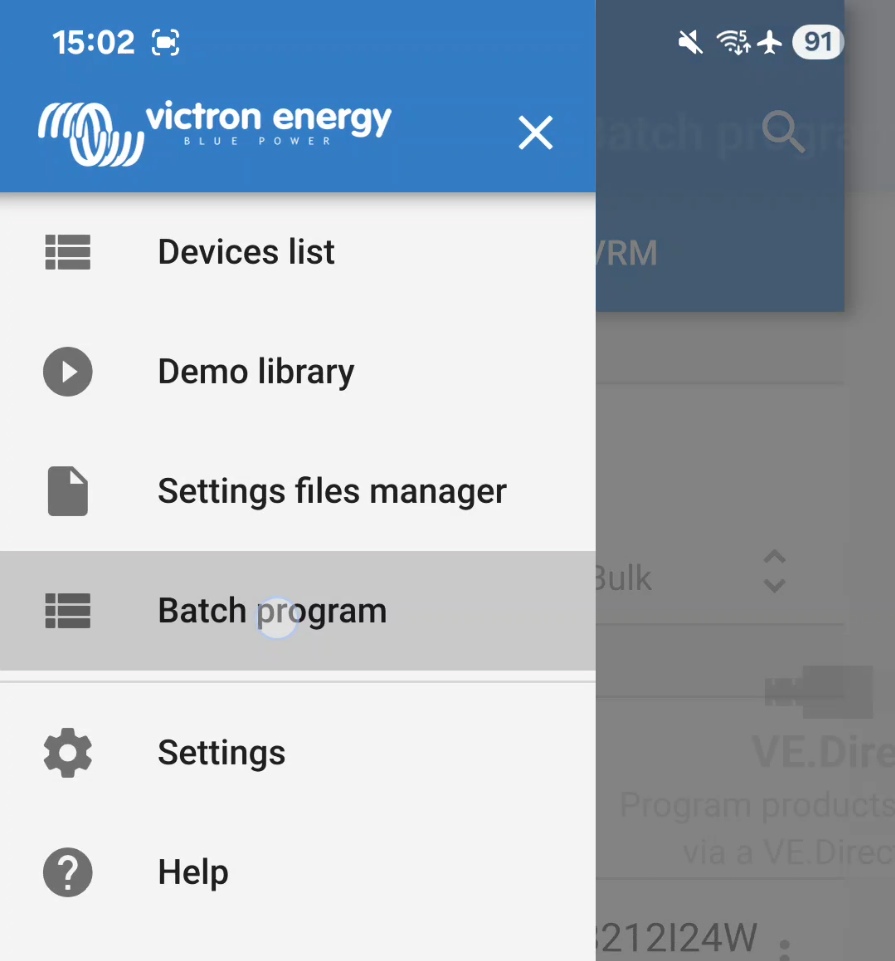
Sobald alle Geräte, die Sie programmieren möchten, angeschlossen und eingeschaltet sind, öffnen Sie bitte die App auf Ihrem Smartphone oder Laptop.
|
|
|
|
|
|
|
|
|
|
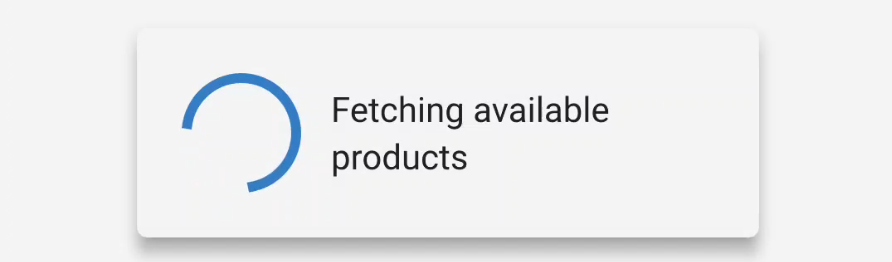
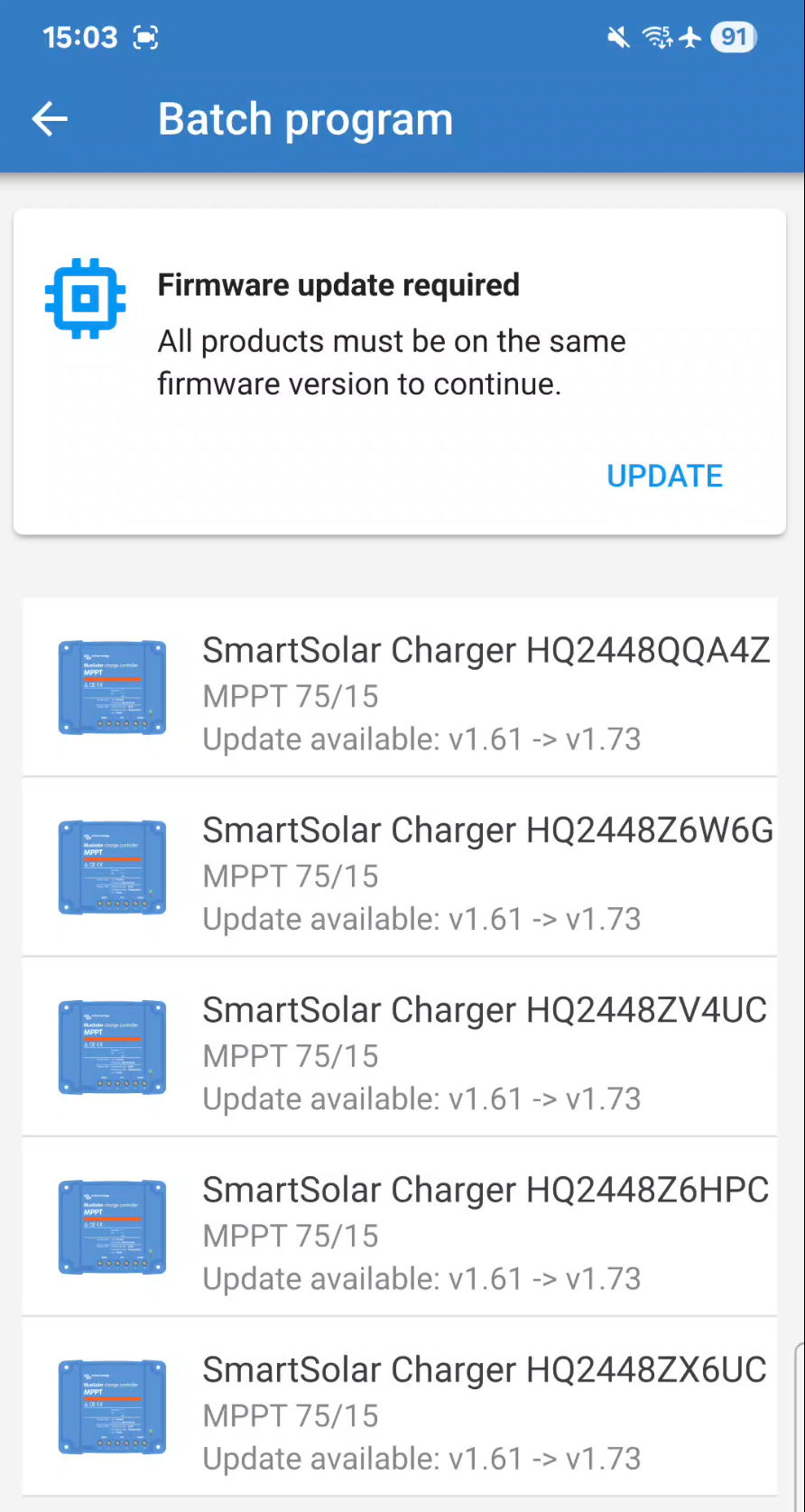
Alle Produkte der Gruppe werden geladen. Möglicherweise ist eine Firmware-Aktualisierung erforderlich. Die Firmware-Details jedes Produkts werden angezeigt. Die neueste für dieses Produkt verfügbare Firmware-Version wird aus der Firmware-Bibliothek installiert.
|
|
Die Firmware-Aktualisierung wird auf allen Geräten gleichzeitig durchgeführt. Sie können den Fortschritt für jedes Gerät anhand seines Fortschrittsbalkens verfolgen. |
|
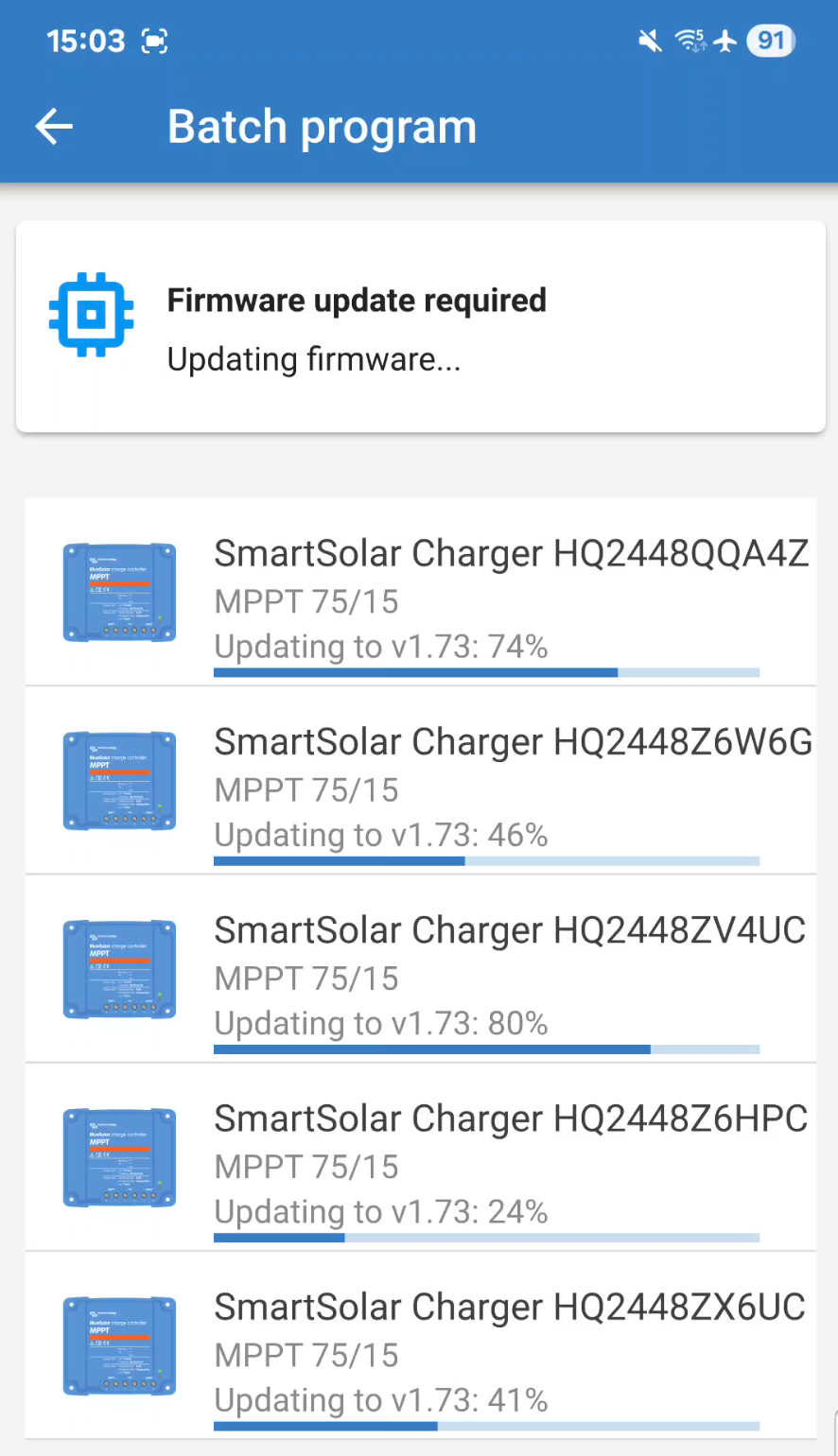
Sobald alle Produkte auf die neueste Firmware aktualisiert wurden, wird ein Popup-Fenster angezeigt.
|
|
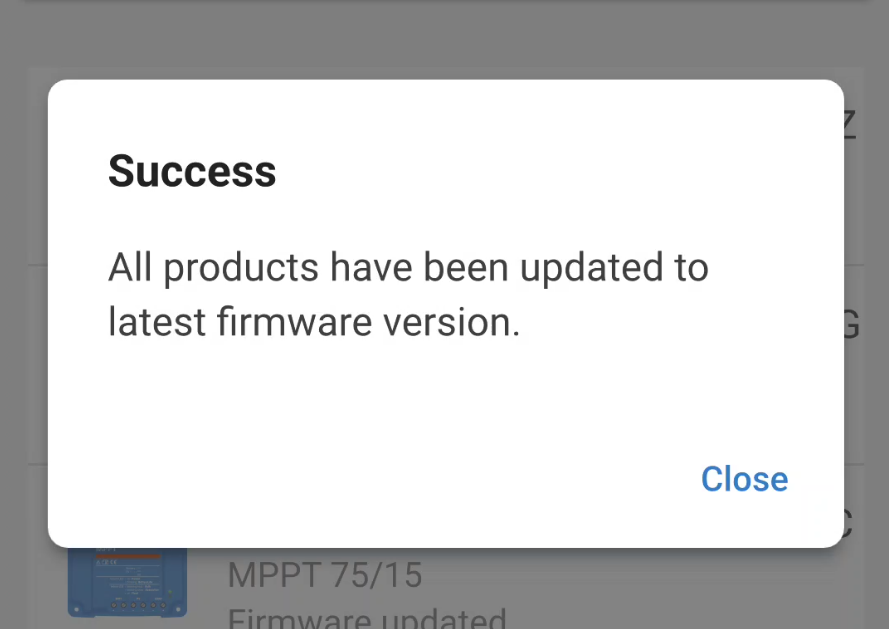
Nachdem die Firmware-Aktualisierungen abgeschlossen sind, können Sie eine Einstellungsdatei auf alle Produkte in der Gruppe anwenden.
Wenn Sie keine Einstellungsdatei anwenden möchten, können Sie den Vorgang über die Zurückschaltfläche oben links beenden. |
|
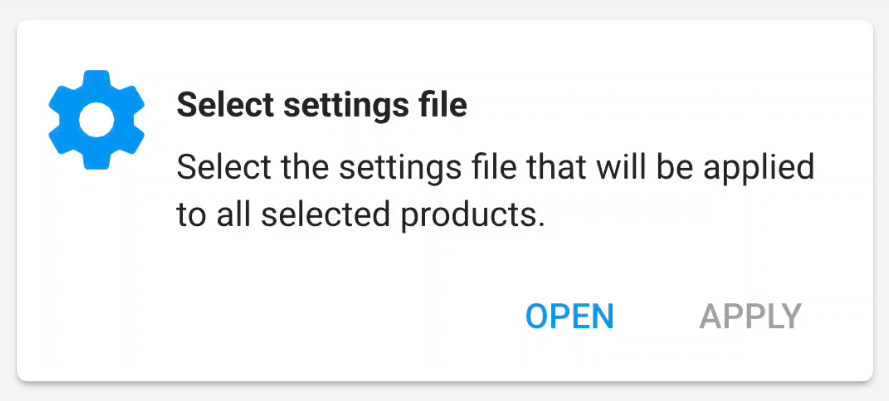
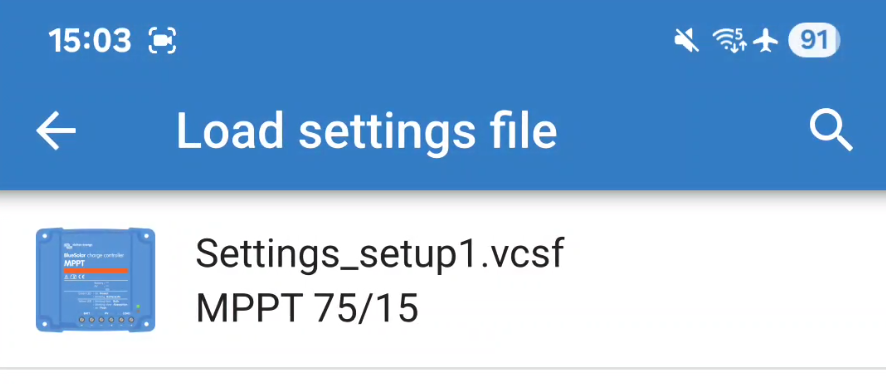
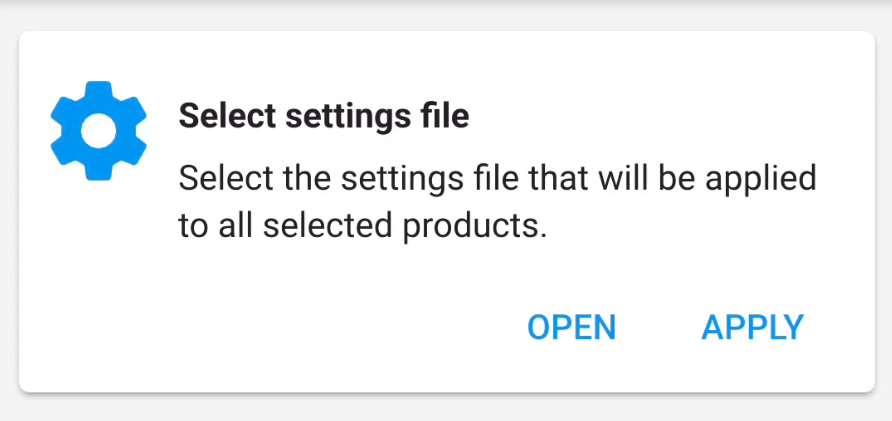
Ihre Einstellungsdateibibliothek wird geöffnet, sodass Sie eine geeignete Einstellungsdatei aus der Liste laden können.
AnmerkungStellen Sie sicher, dass die Einstellungsdatei mit den Produkten übereinstimmt, auf die Sie sie anwenden. |
|
|
|
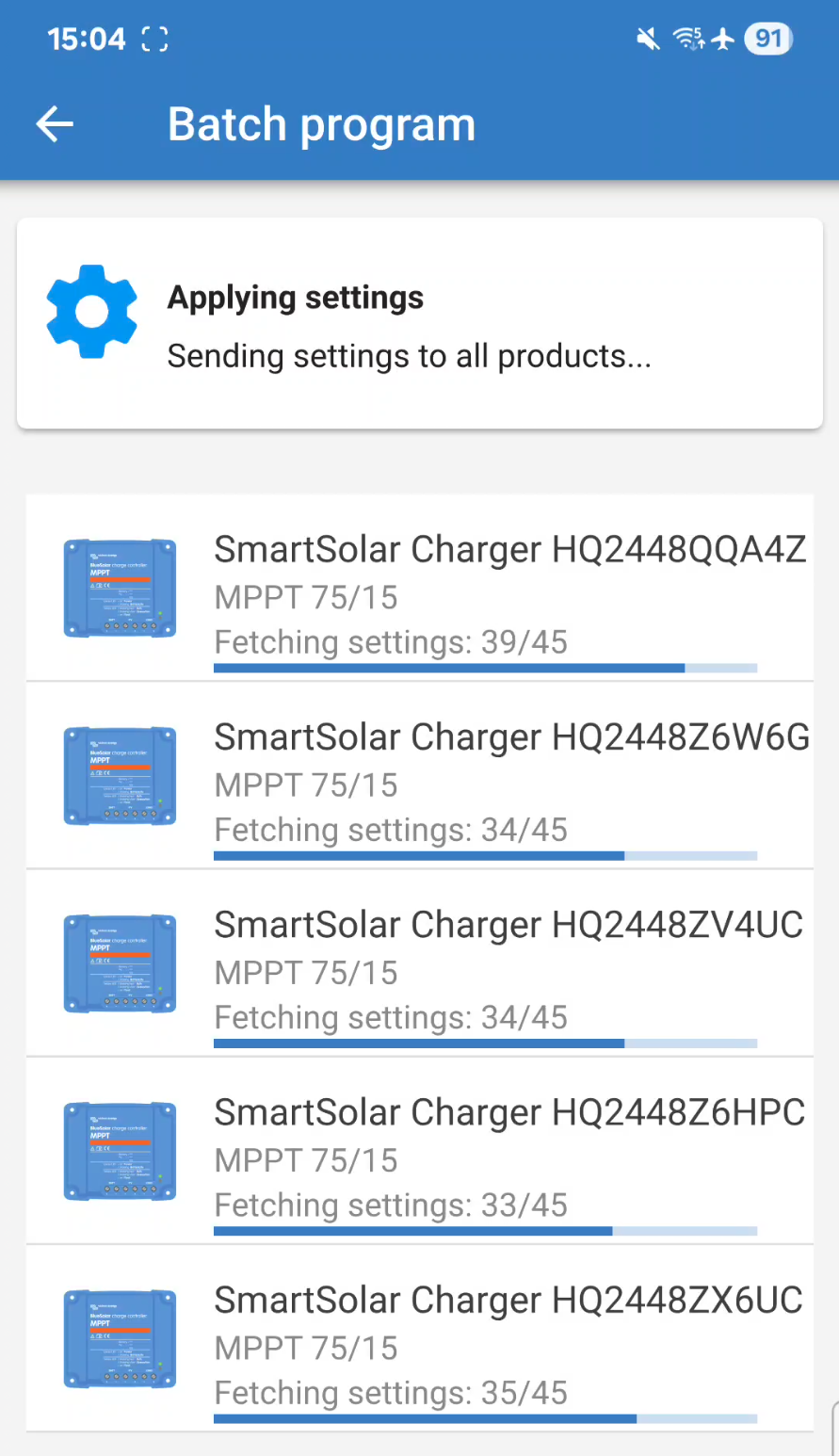
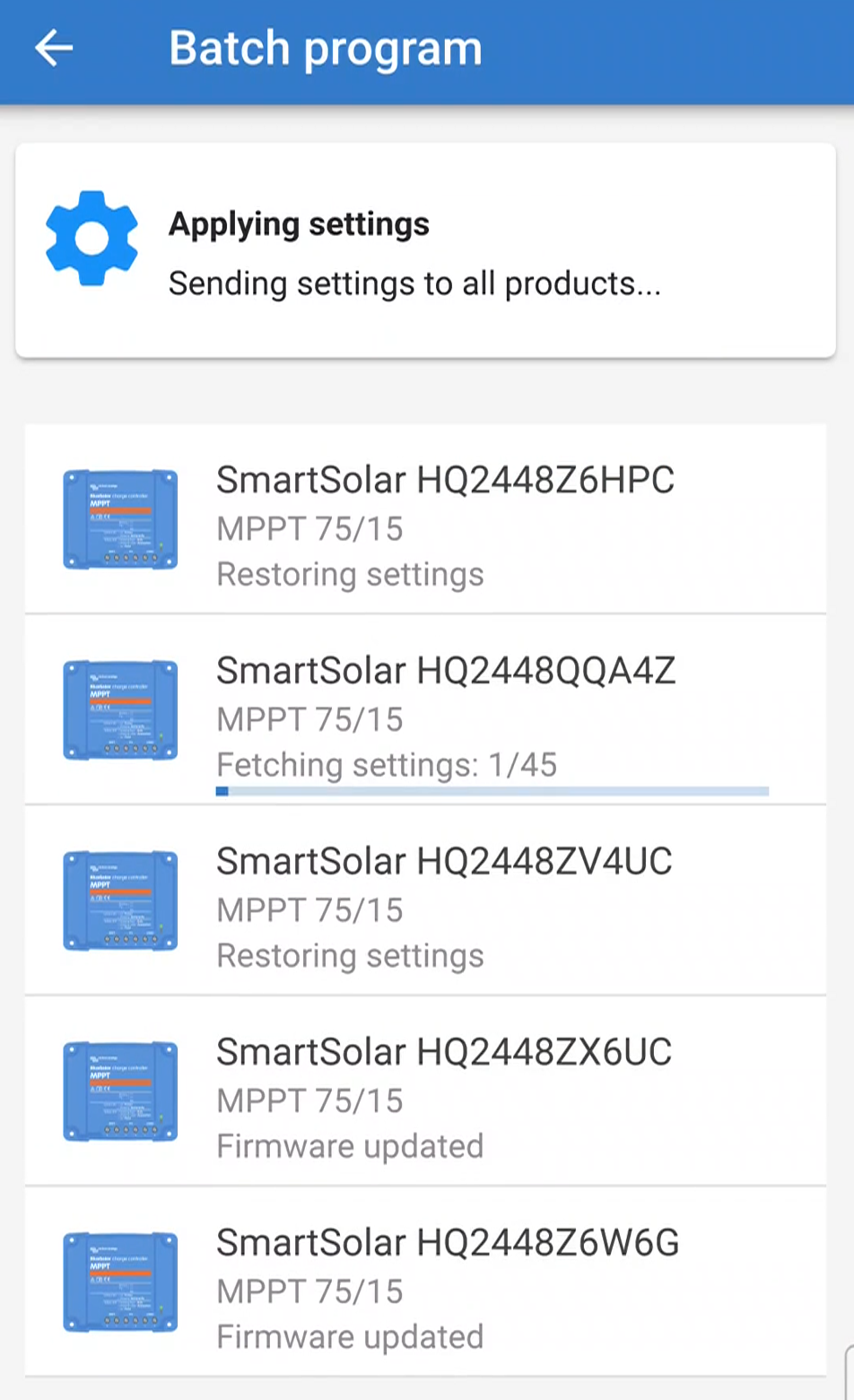
Die Einstellungsdatei wird nun gleichzeitig an alle Produkte in der Gruppe gesendet. Jedes Produkt verfügt über einen eigenen Fortschrittsbalken, der den Status anzeigt. |
|
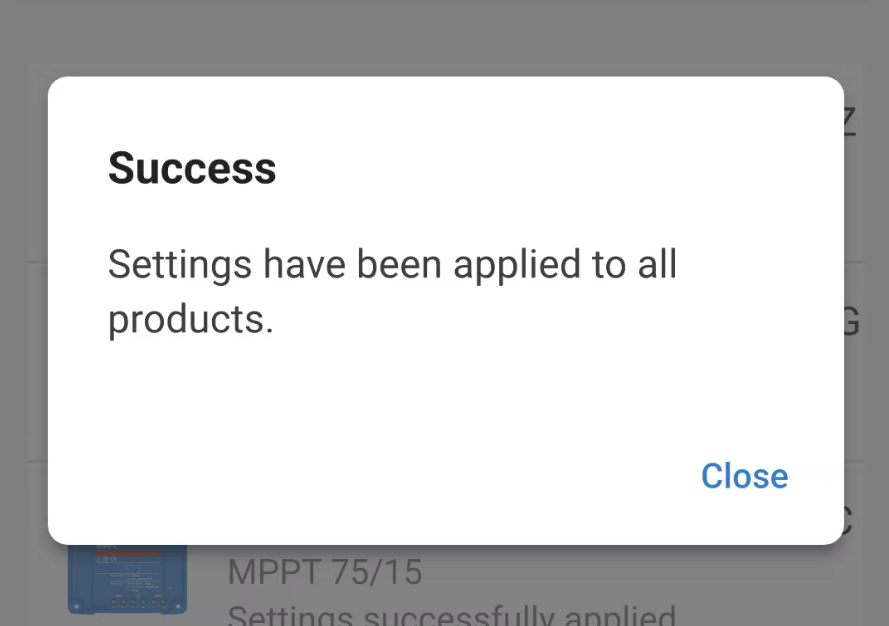
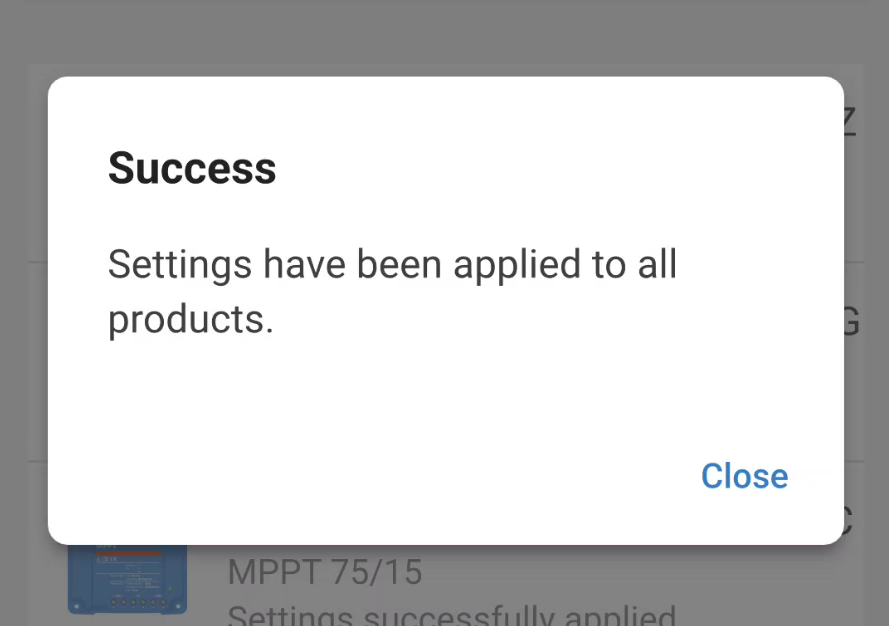
Nach der erfolgreichen Anwendung der Einstellungsdatei auf alle Produkte wird ein Popup-Fenster angezeigt. |
|
13.2. Bluetooth-Batch-Programmierung
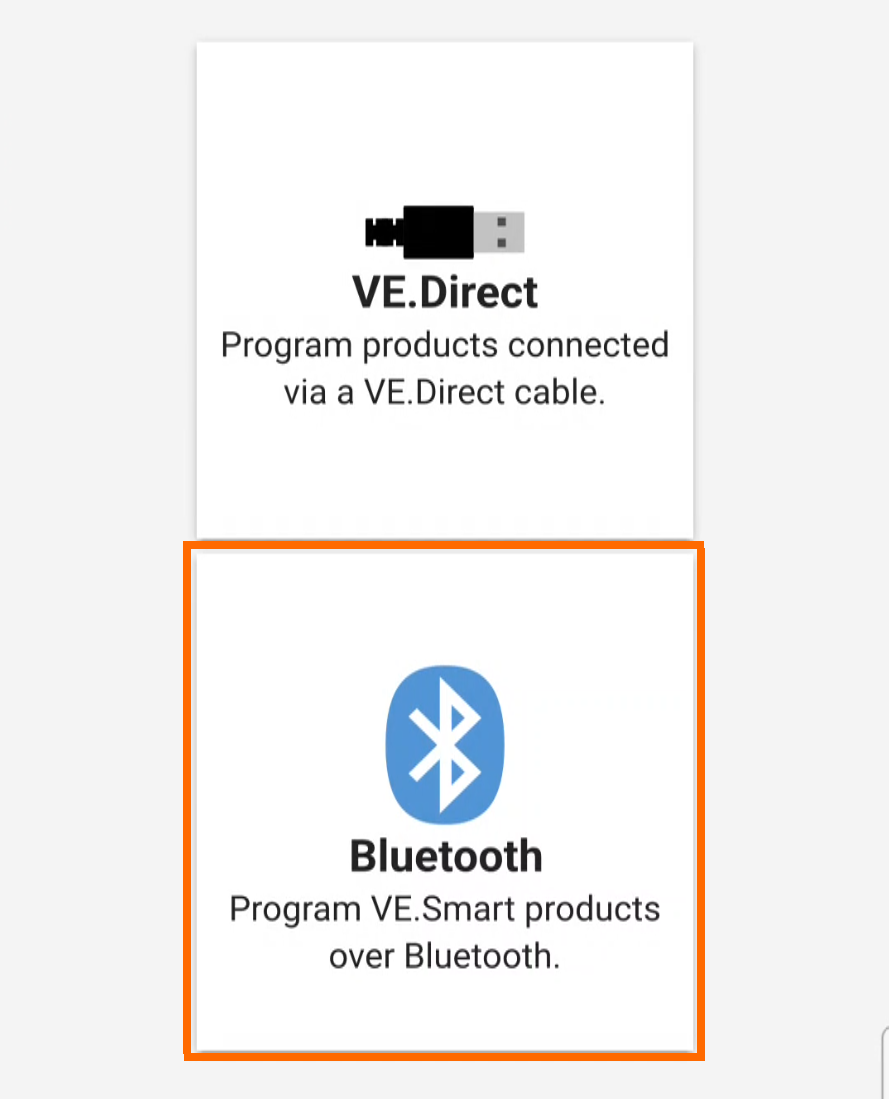
Bei dieser Methode werden Firmware-Aktualisierungen und Einstellungsdateien über Bluetooth übertragen. Es sind keine USB-Kabel oder USB-Hubs erforderlich.
Es ist nicht erforderlich, die Geräte vorab zu koppeln, da dies im Rahmen des Batch-Programmiervorgangs erfolgt.
Firmware-Aktualisierungen werden für den primären Mikrocontroller sowie bei Bedarf auch für den Bluetooth-Mikrocontroller durchgeführt.
Für diese Methode kann ein Android- oder iOS-Gerät verwendet werden. Die Kamera des Geräts wird zum Scannen der QR-Codes auf den Produkten verwendet.
Einschränkungen:
Anmerkung
Für diese Methode können keine macOS- und Windows-Geräte verwendet werden.
Dieser Batch-Programmiervorgang ist für neue Produkte vorgesehen, an denen noch keine Änderungen vorgenommen wurden. Der Versuch, bereits modifizierte Geräte im Batch-Verfahren zu programmieren, kann zu Problemen führen.
Wenn beispielsweise der Produktname geändert wurde, kann es vorkommen, dass die Batch-Programmierfunktion das Gerät nicht korrekt identifiziert.
Die Geräte im Batch werden einzeln verarbeitet. Dies bedeutet, dass die Verarbeitung des Batches länger dauern kann als bei Verwendung der kabelgebundenen Methode.
Voraussetzungen:
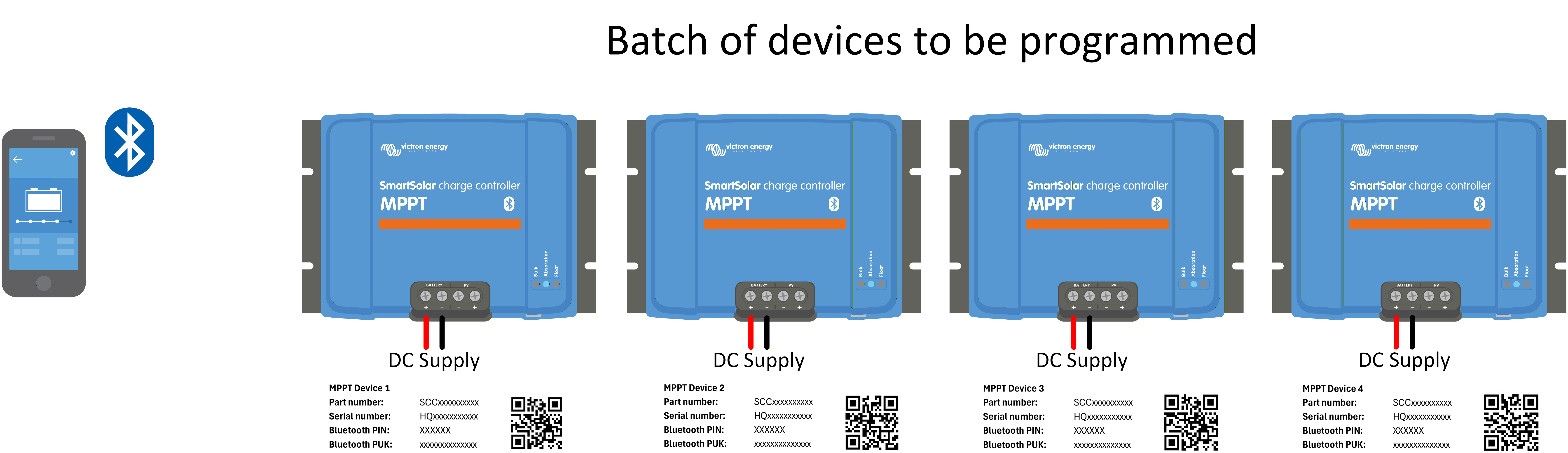
Halten Sie für jedes Produkt im Batch ein QR-Code-Etikett zum Scannen bereit. Die Produkte werden in das System aufgenommen, indem jedes Etikett jedes Produkts gescannt wird.
Warnung
Bewahren Sie jedes Produktetikett zusammen mit dem entsprechenden Produkt auf. Achten Sie darauf, die Etiketten nicht zu verwechseln oder zu vermischen.
Ihr Telefon oder Tablet muss über eine aktive Internetverbindung verfügen.
Einrichtung:
Schließen Sie zunächst jedes Gerät an eine Stromquelle an.
 |
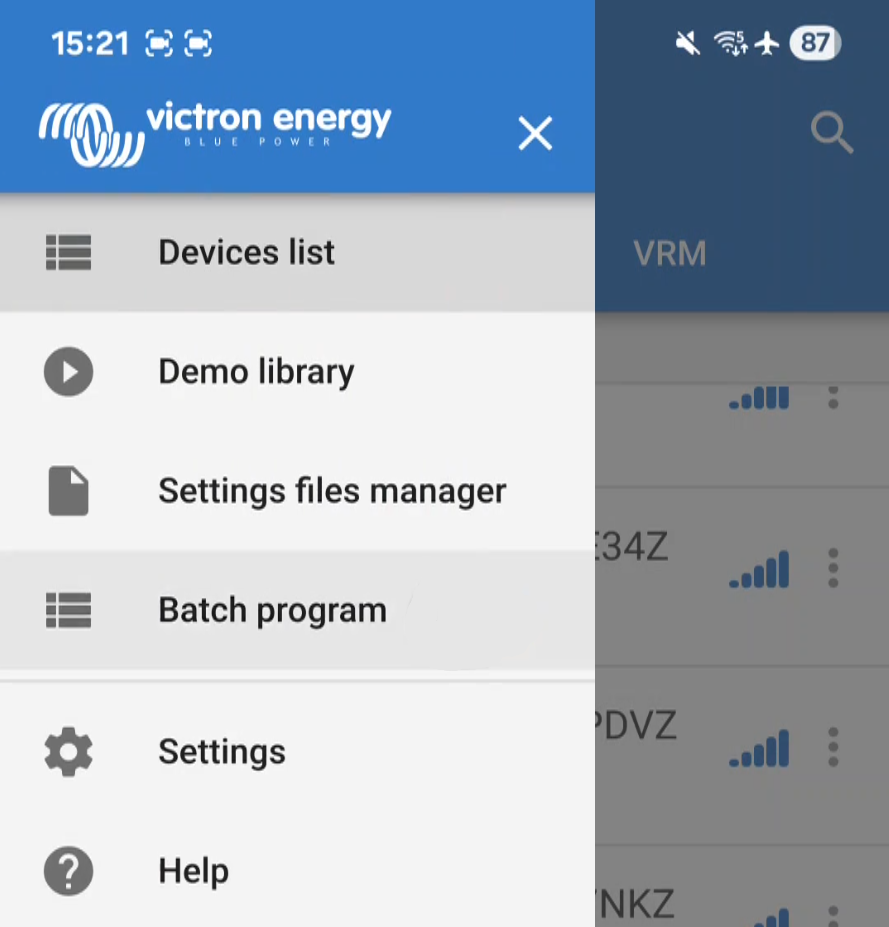
Sobald alle Geräte, die Sie programmieren möchten, angeschlossen und eingeschaltet sind, öffnen Sie bitte die App auf Ihrem Smartphone oder Laptop.
|
|
|
|
|
|
|
|
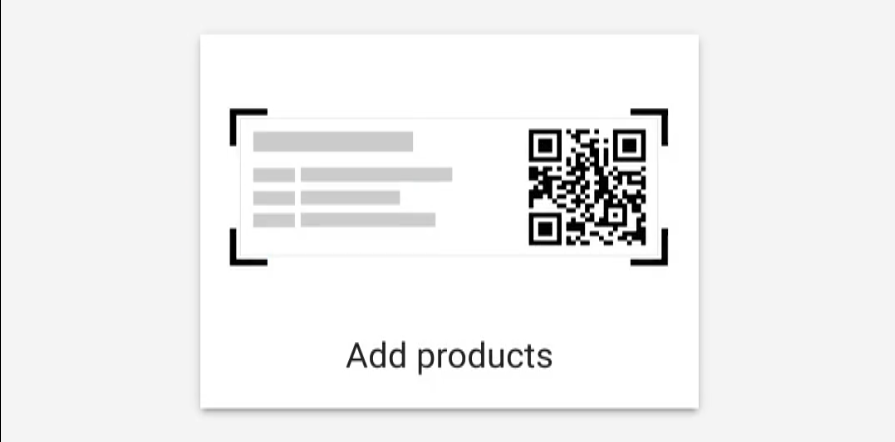
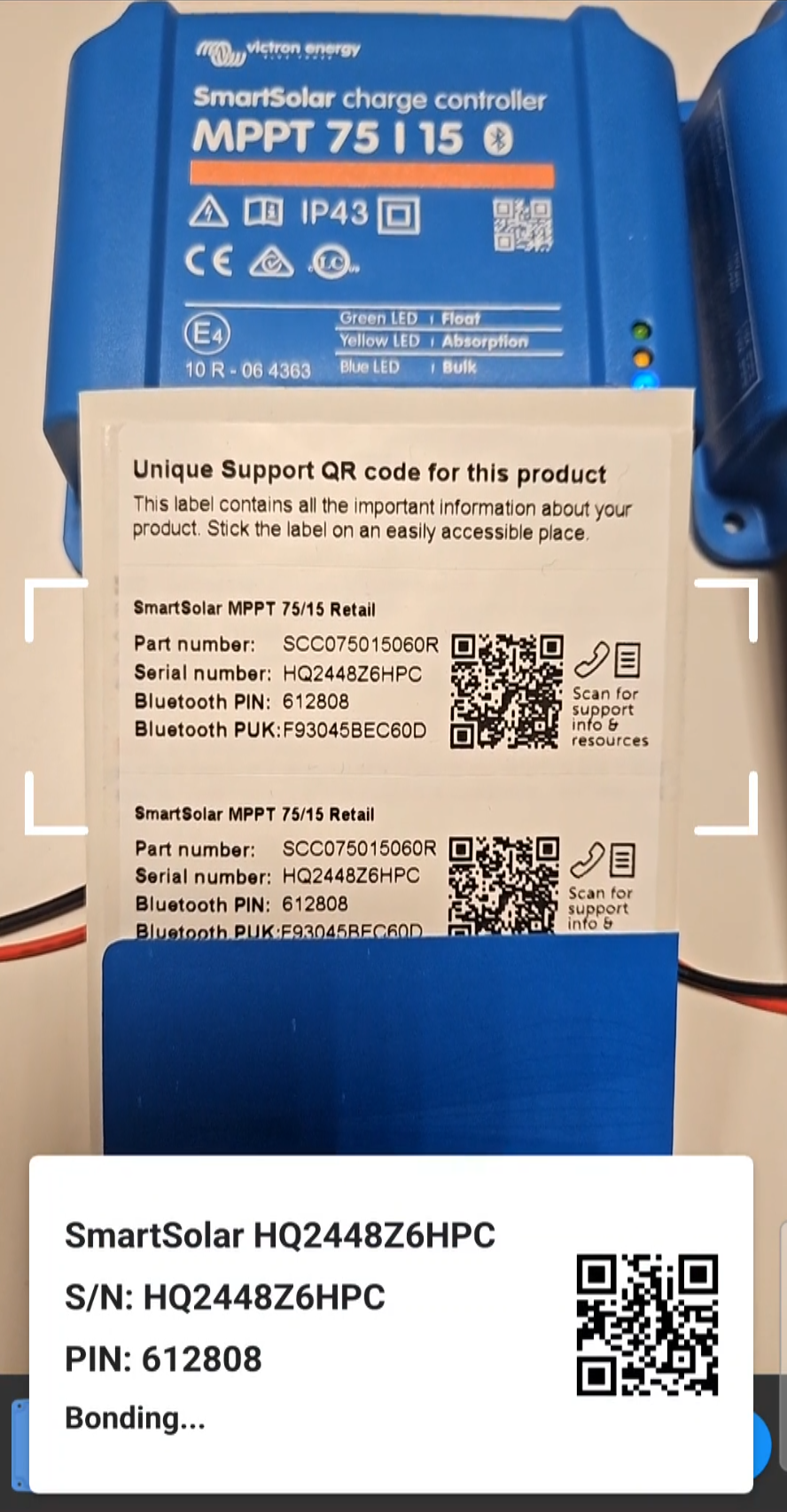
Bitte beachten Sie, dass sich die Kamera Ihres Telefons öffnen wird, damit Sie die QR-Codes auf Ihren Produktetiketten scannen können. Ein Fenster am unteren Rand des Bildschirms zeigt die Details des gescannten Etiketts an.
|
|
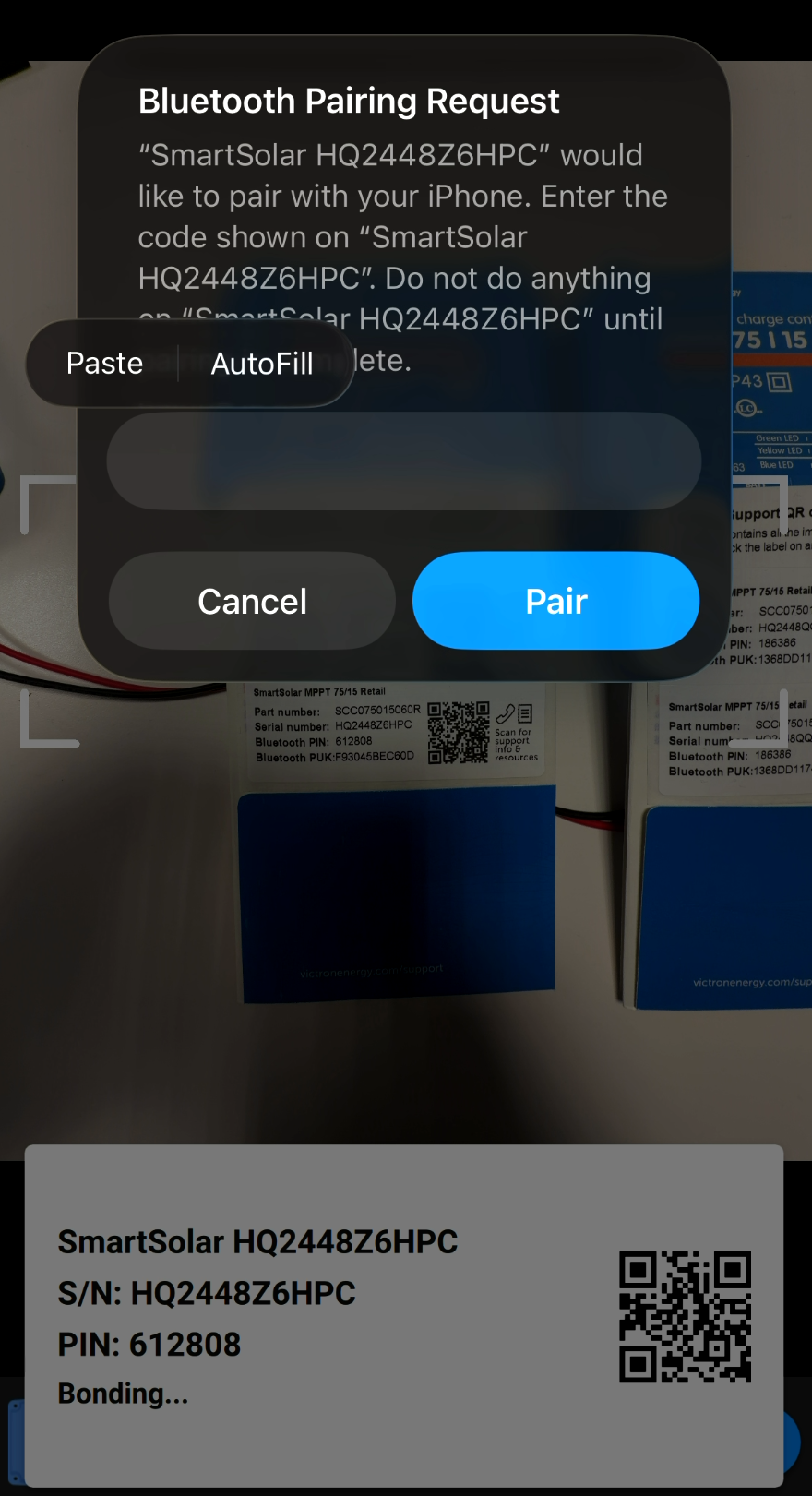
AnmerkungDieser Schritt ist nur bei Verwendung eines iOS-Geräts erforderlich. Die Bluetooth-PIN kann zwar aus dem QR-Code ausgelesen werden, jedoch nicht automatisch angewendet werden. Es erscheint eine Kopplungsanfrage, in der Sie die PIN für das Produkt eingeben müssen, das Sie aktuell scannen.
TippNach dem Scannen wird die PIN in Ihre Zwischenablage kopiert. Fügen Sie sie in das Kopplungsfeld ein. |
|
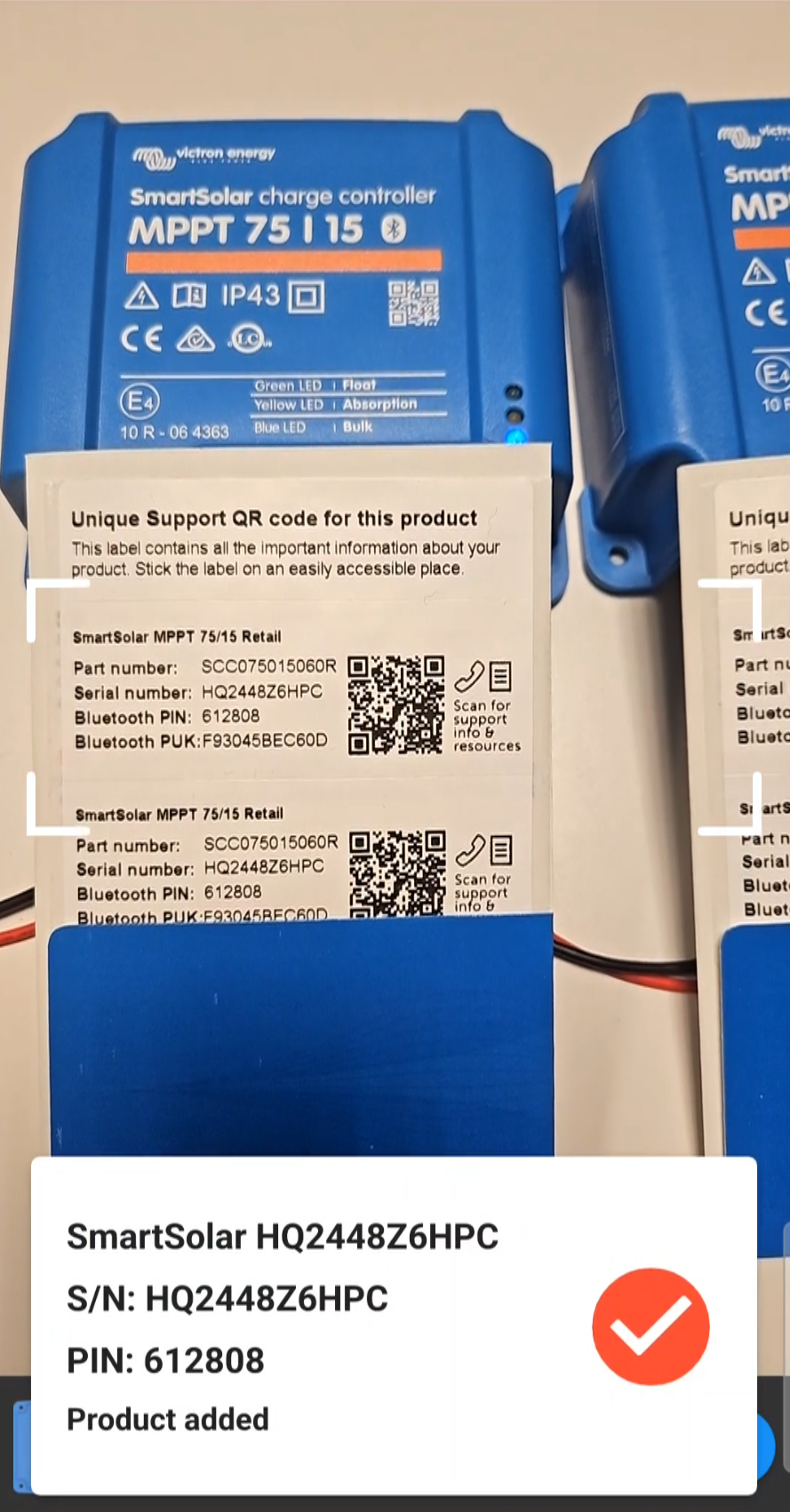
Sobald das Produkt erfolgreich hinzugefügt wurde, erscheint ein Häkchen.
AnmerkungTippen Sie erst auf die Schaltfläche Fertig, wenn Sie alle Etiketten gescannt haben. |
|
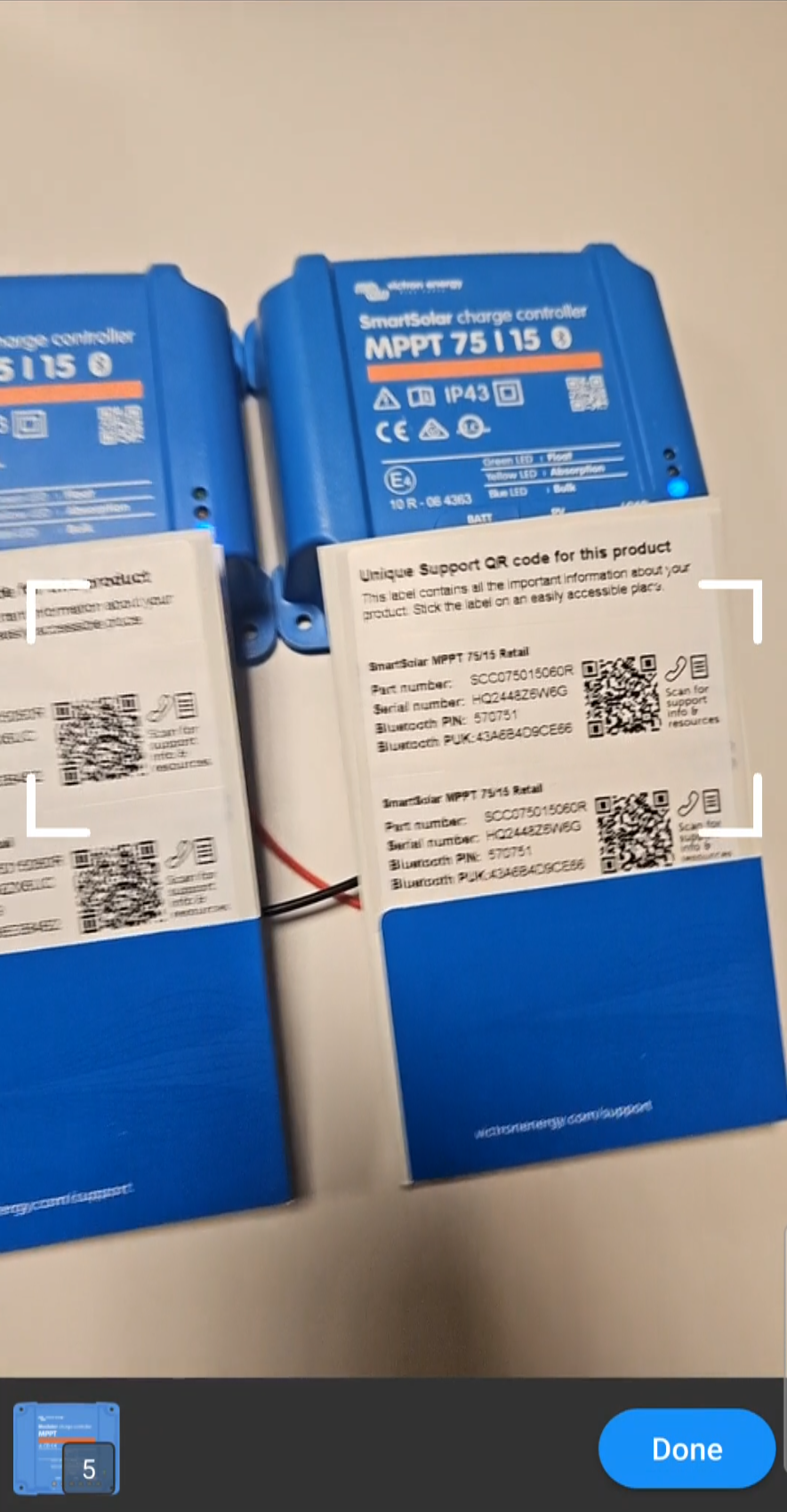
TippDie kleine Zahl im schwarzen Feld über dem Produktsymbol in der unteren linken Ecke erhöht sich mit jedem erfolgreich hinzugefügten Produkt. |
|
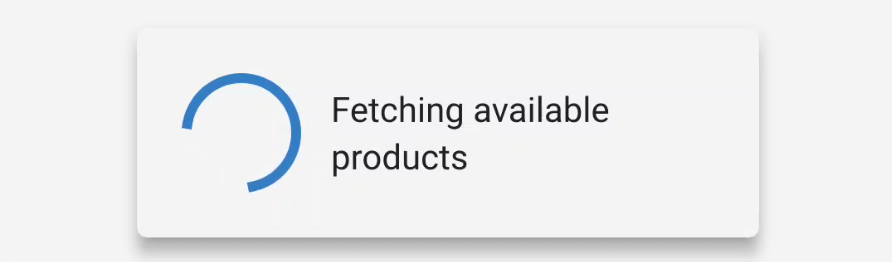
Es werden alle gescannten Produkte aufgelistet. TippUm weitere Produkte hinzuzufügen, tippen Sie bitte auf die orangefarbene +-Schaltfläche in der unteren rechten Ecke, um zusätzliche QR-Codes zu scannen. Möglicherweise ist eine Firmware-Aktualisierung erforderlich. Die Firmware-Details jedes Produkts werden angezeigt. Die neueste für dieses Produkt verfügbare Firmware-Version wird aus der Firmware-Bibliothek installiert.
|
|
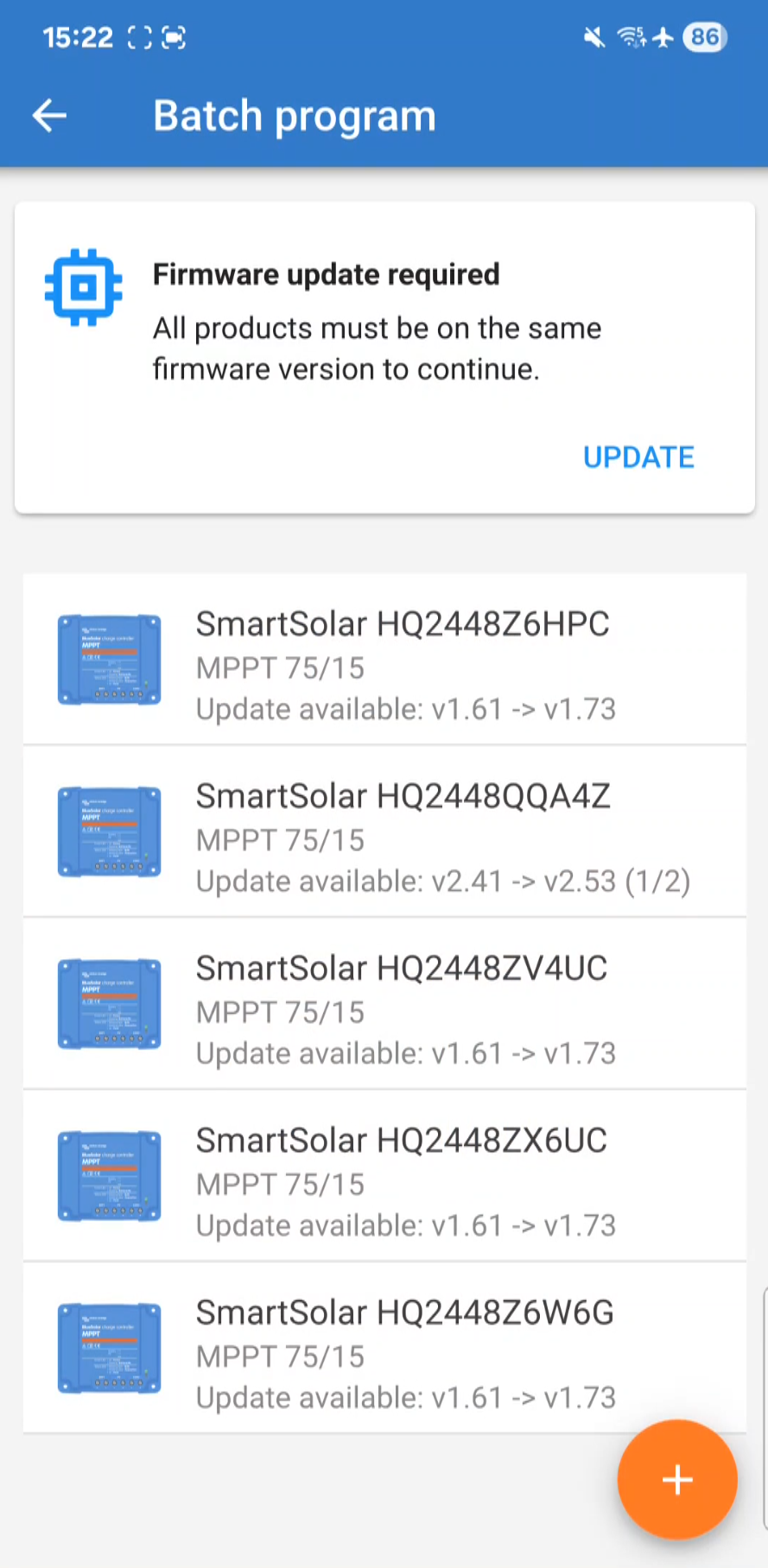
AnmerkungEinige Produkte verfügen möglicherweise über zwei Firmware-Aktualisierungen, eine für die Haupt-CPU und eine für die Bluetooth-CPU. |
|
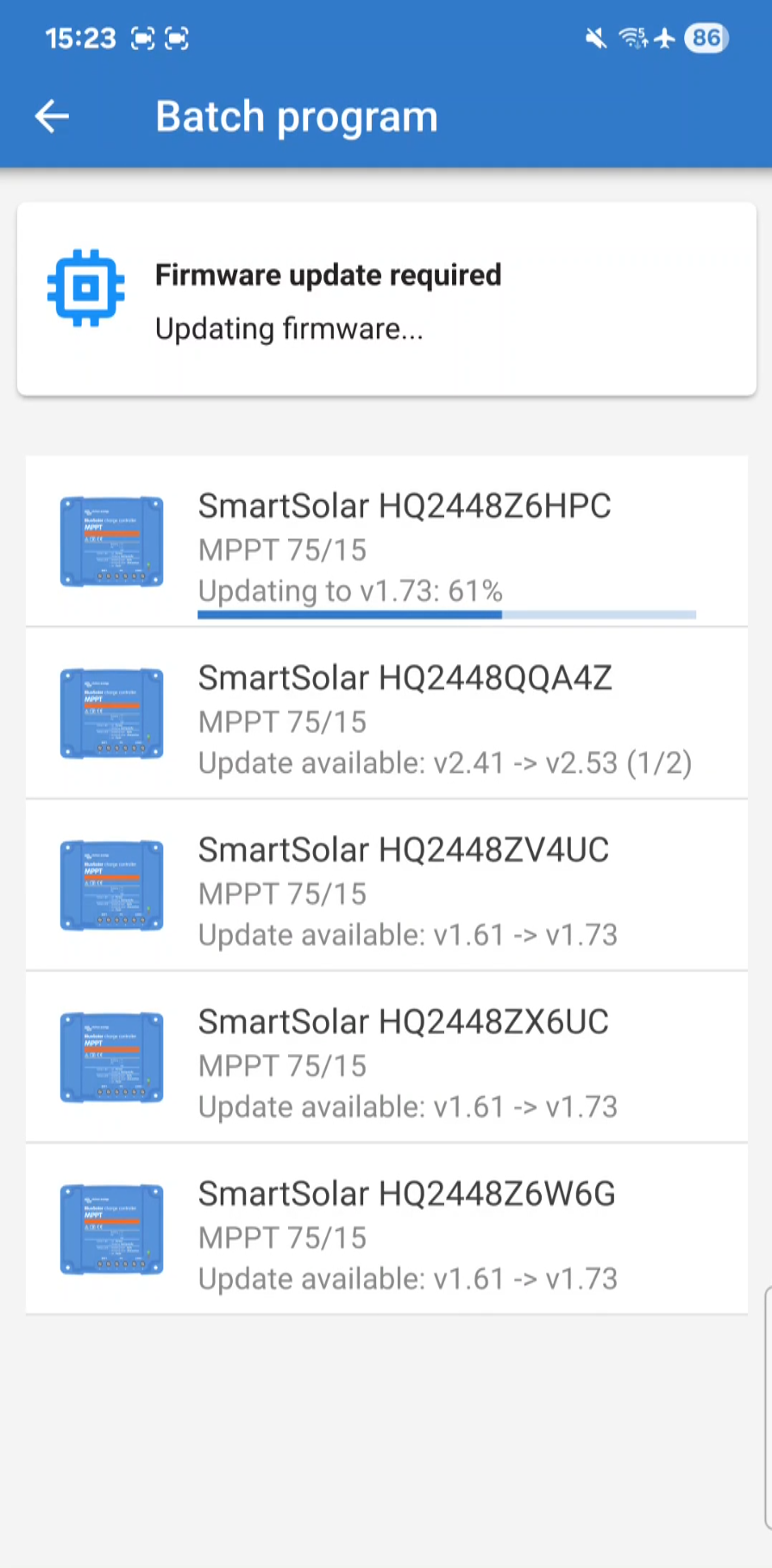
Sobald alle Produkte auf die neueste Firmware aktualisiert wurden, wird ein Popup-Fenster angezeigt.
|
|
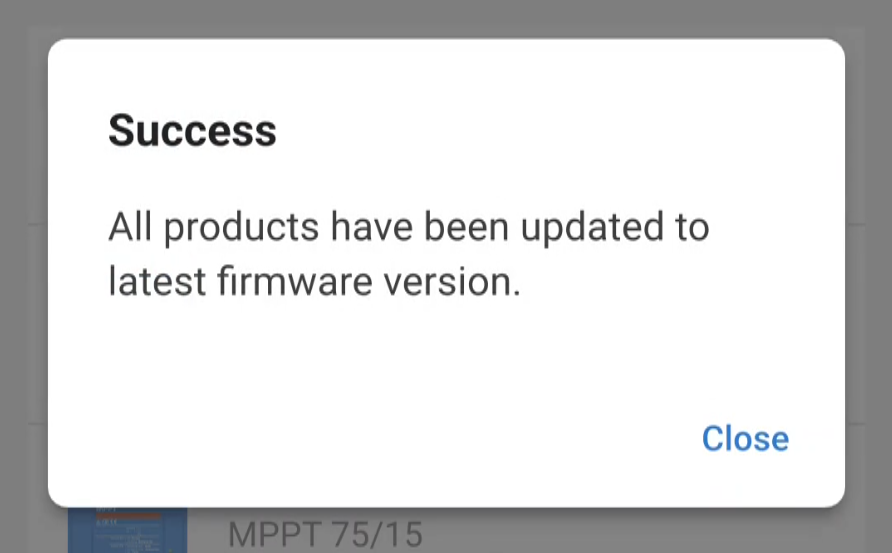
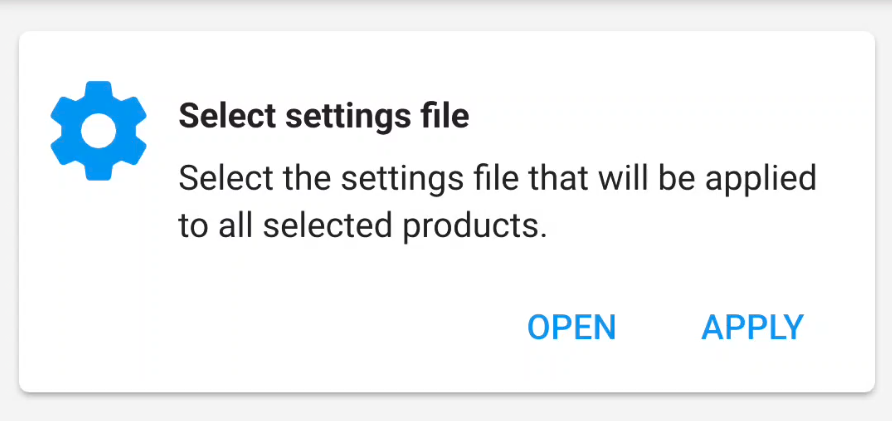
Nachdem die Firmware-Aktualisierungen abgeschlossen sind, können Sie eine Einstellungsdatei auf alle Produkte in der Gruppe anwenden.
Wenn Sie keine Einstellungsdatei anwenden möchten, können Sie den Vorgang über die Zurückschaltfläche oben links beenden. |
|
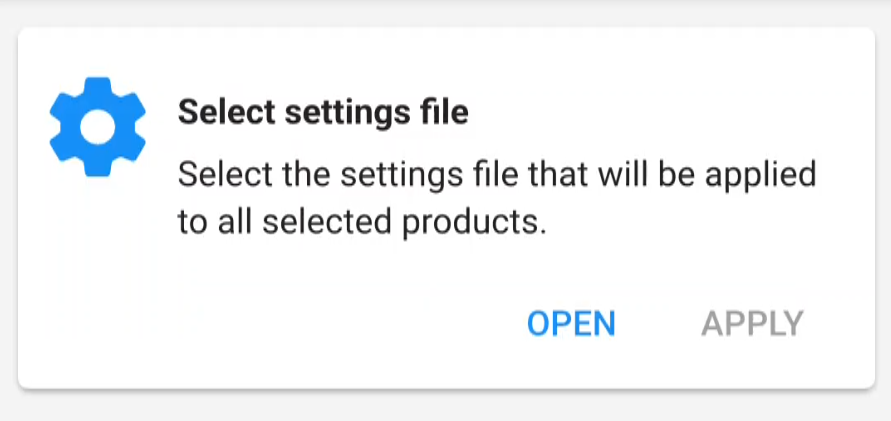
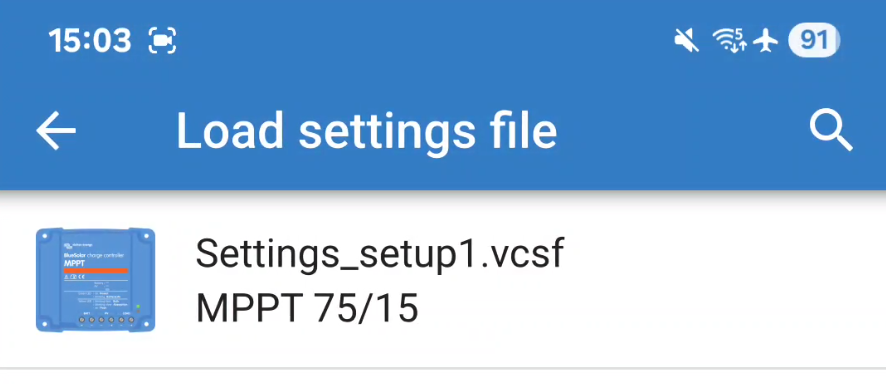
Ihre Einstellungsdateibibliothek wird geöffnet, sodass Sie eine geeignete Einstellungsdatei aus der Liste laden können.
AnmerkungStellen Sie sicher, dass die Einstellungsdatei mit den Produkten übereinstimmt, auf die Sie sie anwenden. |
|
|
|
|
|
|
|