12. Einstellungssperre
12.1. Einführung
Die Einstellungssperre ermöglicht es Installateuren, kritische Einstellungen zu sperren und so versehentliche oder unbeabsichtigte Änderungen an den Betriebsparametern eines Systems zu verhindern. Dies erhöht die Systemstabilität und ist für Ingenieure, die Hunderte von Installationen verwalten, von unschätzbarem Wert.
Alle anderen Steuerelemente, wie z. B. das Einstellen von Unterspannungsalarmen, das Auslösen eines Batterieausgleichs, das Aktualisieren der Firmware und das Einstellen von Grenzwerten für den Strom, bleiben für Systembesitzer und Endbenutzer verfügbar. Echtzeitdaten, Verlaufsdaten und grafische Analysen bleiben ebenfalls zugänglich.
In Notfällen können Endbenutzer jederzeit über die Funktion „Kennwort verloren“ auf gesperrte Produkteinstellungen zugreifen.
Falls jemand ein Kennwort gelöscht hat, erhält der Installateur oder OEM eine Benachrichtigung, wenn er sich erneut mit dem Produkt verbindet.
Sehen Sie sich auch das Einführungsvideo für diese Funktion und die Folienpräsentation hier an.
12.2. Eigenschaften
Produkteinstellungen in einem Schritt sperren
Sperren Sie wichtige Einstellungen für Endbenutzer in einem einfachen Schritt. Klicken Sie auf „Produkteinstellungen sperren“ auf der Registerkarte „Produktinfo“ und wiederholen Sie den Vorgang für alle Produkte in der Installation.
Integrierte Kennwortverwaltung
Innerhalb von VictronConnect melden Sie sich bei VRM an, um Kennwörter automatisch in Ihrem VRM-Konto zu speichern. Sie müssen das Kennwort nicht jedes Mal neu eingeben, und die Kennwörter gehen nicht verloren, wenn Sie das Telefon verlieren.
Tägliche Kontrollen und Firmware-Aktualisierungen bleiben zugänglich
Endbenutzer mit gesperrten Systemen können ihr Produkt weiterhin steuern und aktualisieren. Die wichtigen Einstellungen sind gesperrt und können von Endbenutzern nicht mehr eingesehen werden.
Produkteinstellungen entsperren
Die Produkteinstellungen können mit Hilfe des Kennworts entsperrt werden. Sobald das Kennwort eingegeben wurde, können die Einstellungen auf dem verwendeten Gerät und/oder VRM-Konto bearbeitet werden. Das Produkt bleibt für andere Geräte gesperrt.
Alle Einstellungen bleiben für den Installateur zugänglich
Die Kennwörter werden auf dem Telefon und dem VRM-Konto, das die Produkte gesperrt hat, gespeichert. Alle Einstellungen können weiterhin auf dem Gerät oder VRM-Konto bearbeitet werden, das zur Anwendung der Sperre verwendet wurde. Für andere Benutzer sind die wichtigen Einstellungen nur zur Ansicht verfügbar.
Einstellungssperre aufheben
Das Kennwort kann dauerhaft gelöscht werden, indem Sie auf „Sperre aufheben“ klicken (Kennwort erforderlich). Klicken Sie alternativ auf „Kennwort verloren“, um die Sperre über den PUK-Code oder ein VE.Direct-Kabel aufzuheben. Auf diese Weise können Endbenutzer bei Bedarf wieder die Kontrolle über ihre Installation erlangen. Installateure können sehen, ob Kennwörter gelöscht/aktualisiert wurden.
12.3. Unterstützte Produkte
Die folgenden Produkte werden derzeit unterstützt:
BMV-712
SmartShunts (alle Modelle)
SmartSolar MPPTs (alle Modelle)
Multi RS (alle Modelle)
MPPT RS (alle Modelle)
Bitte beachten Sie, dass die Firmware dieser Produkte höchstwahrscheinlich aktualisiert werden muss. Verwenden Sie dazu die VictronConnect App v6.00.
Folgende Produkte werden demnächst Einstellungssperren unterstützen:
Orion XS
Smart Wechselrichter
VE.Direct Smart Dongle
12.4. Anweisungen und Erklärung
12.4.1. Erklärung zu Sperren im Vergleich zu Entsperren im Vergleich zu Aufheben
Produkteinstellungen sperren
Wendet die Sperre auf das Produkt an.
Produkteinstellungen entsperren
Nach Eingabe des Kennworts können die Einstellungen nun bearbeitet werden. Aber die Sperre bleibt bestehen → die Einstellungen bleiben geschützt.
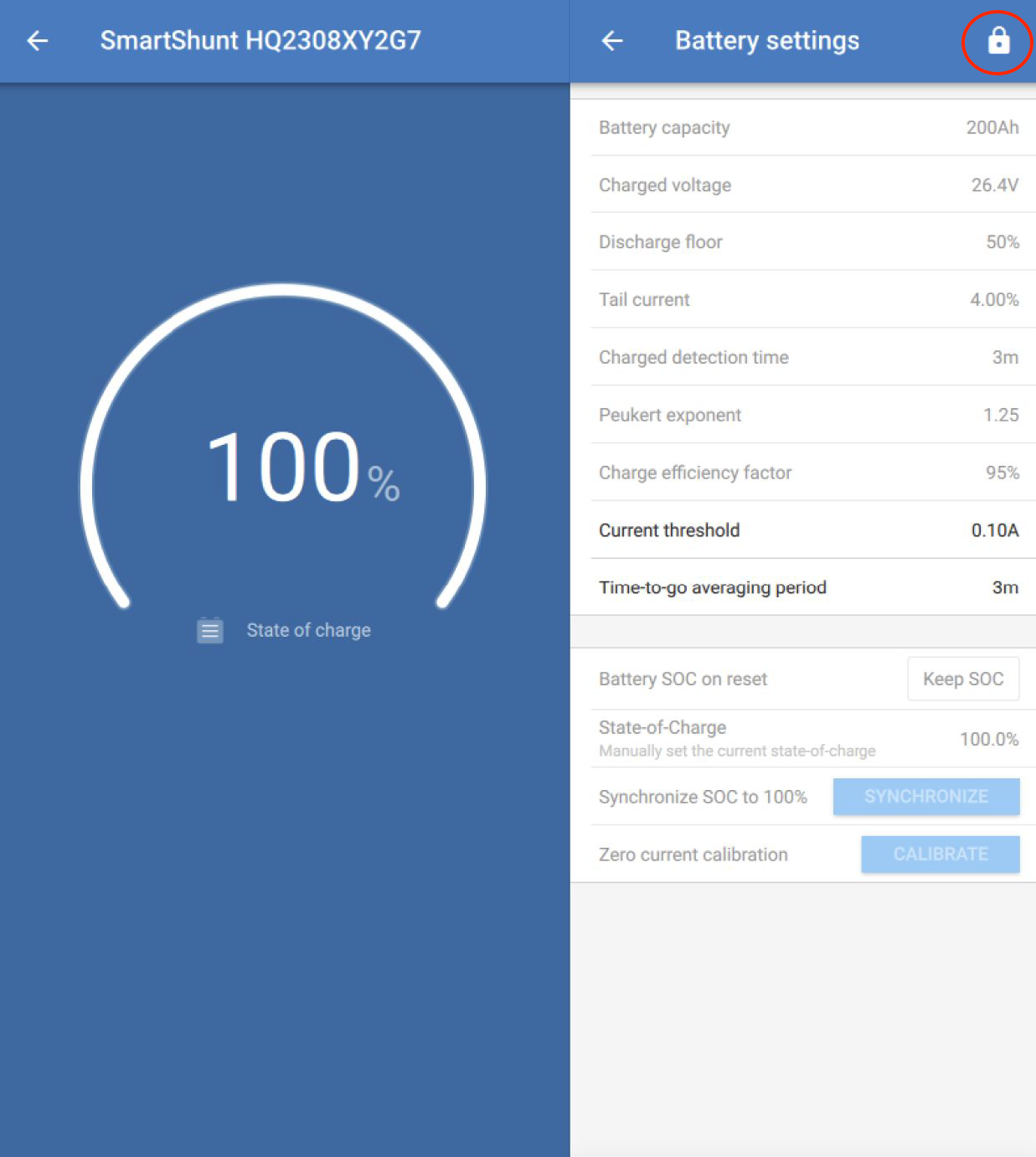
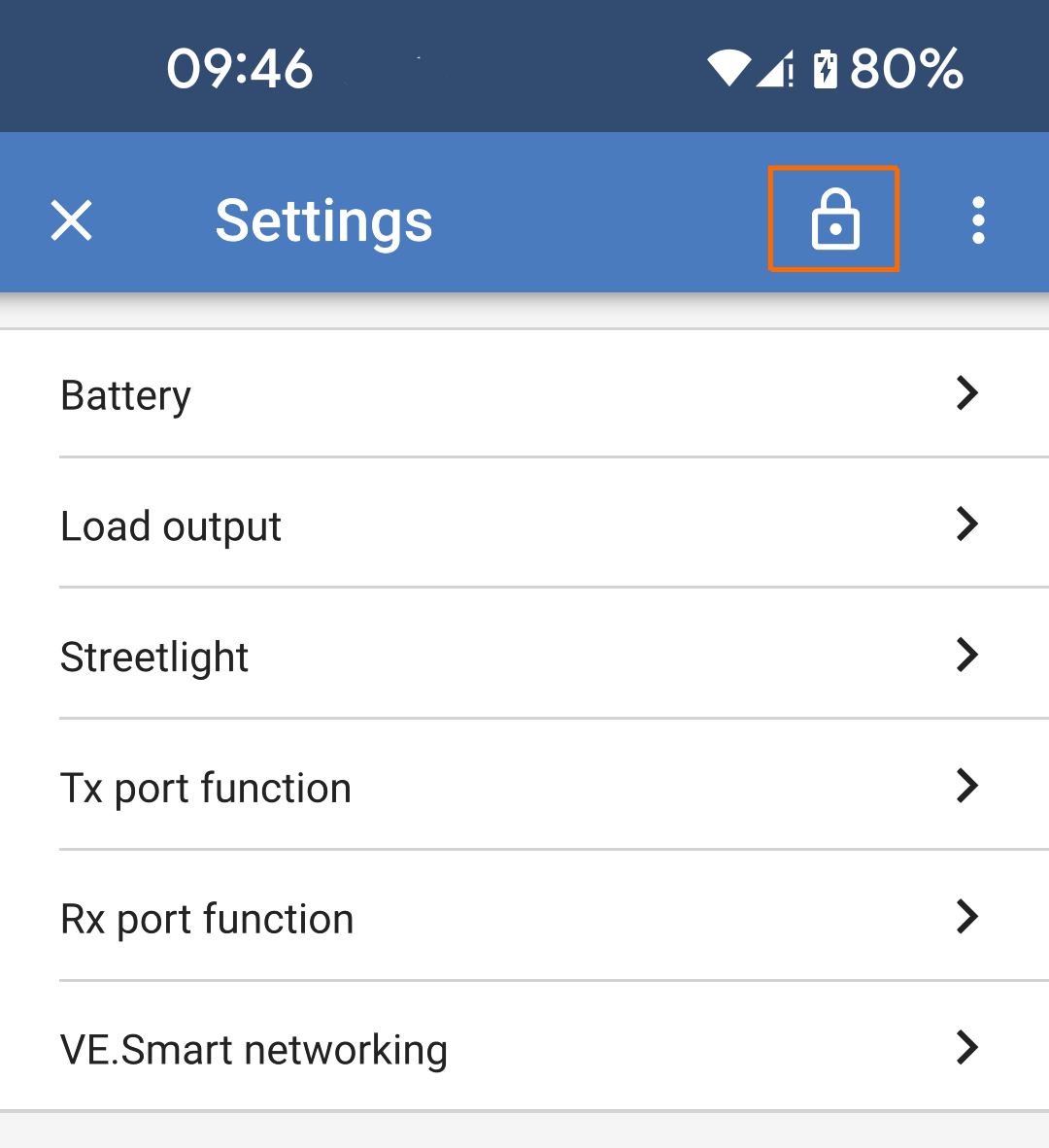
Ein Schlosssymbol in VictronConnect zeigt an, dass die Einstellungen geschützt sind. Ein geschlossenes Schloss bedeutet, dass Sie keinen Zugriff haben, während ein offenes Schloss bedeutet, dass die Einstellungen geschützt sind und Sie Zugriff haben.
Einstellungssperre aufheben
Nach Aufhebung der Einstellungssperre sind die Einstellungen wieder zugänglich. Sperren werden aufgehoben.
12.4.2. Wie man eine Sperre anwendet
Stellen Sie zunächst sicher, dass die VictronConnect App und die Produkt-Firmware auf dem neuesten Stand sind.
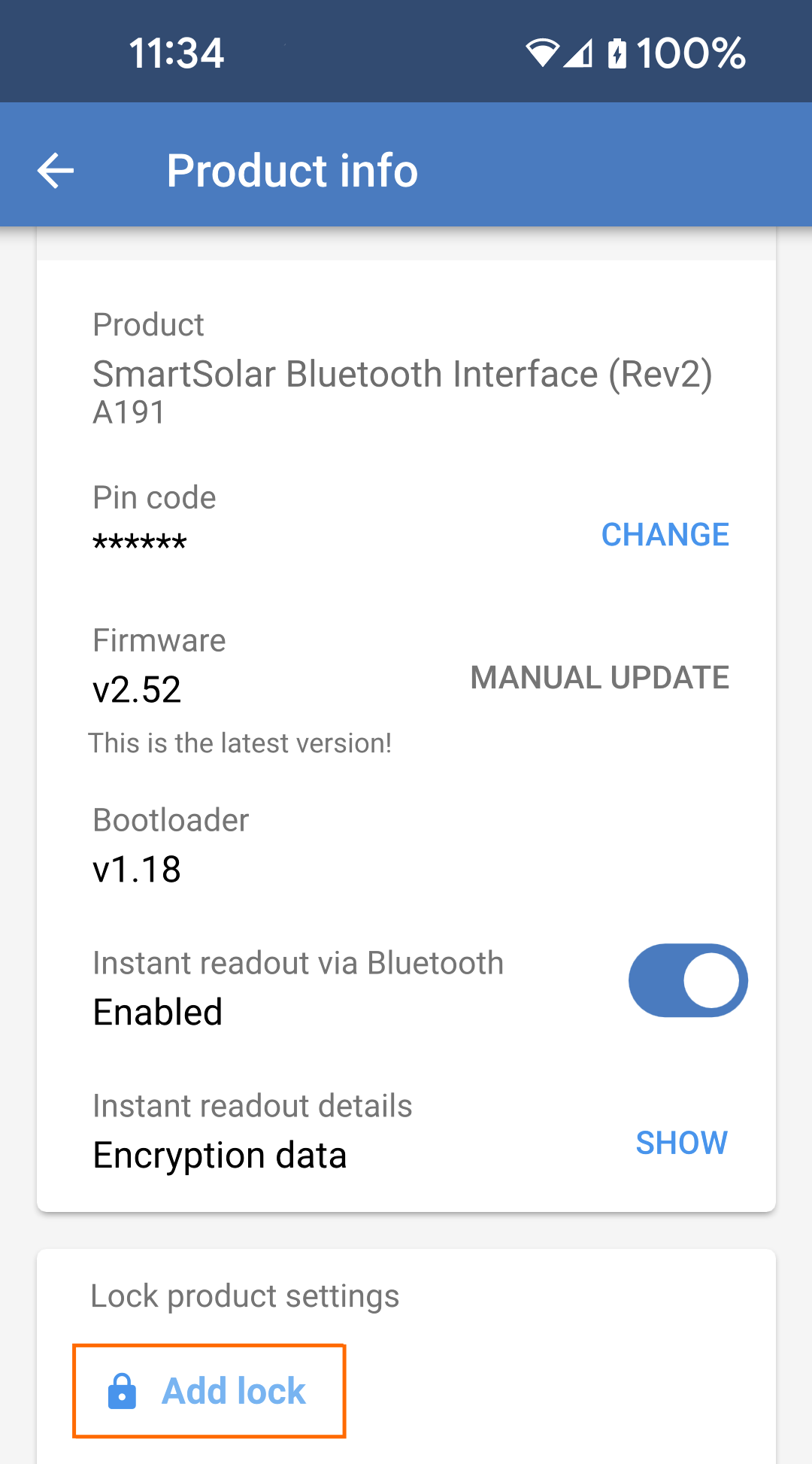
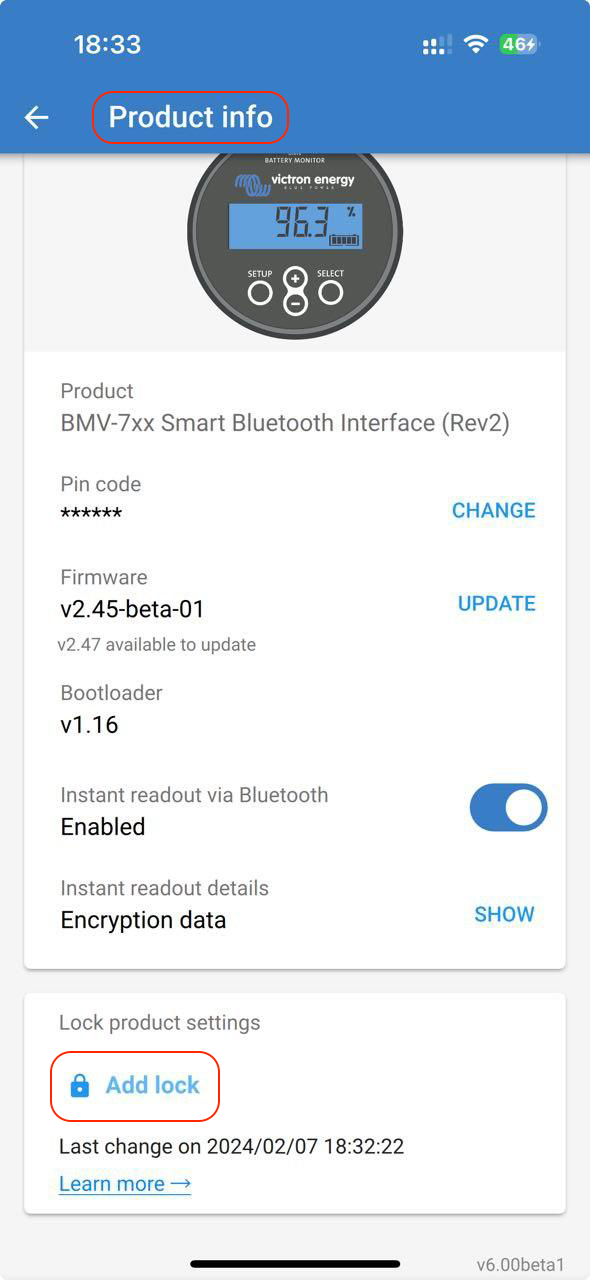
Die Produktsperrfunktion finden Sie auf der Seite „Produktinfo“.
|
|
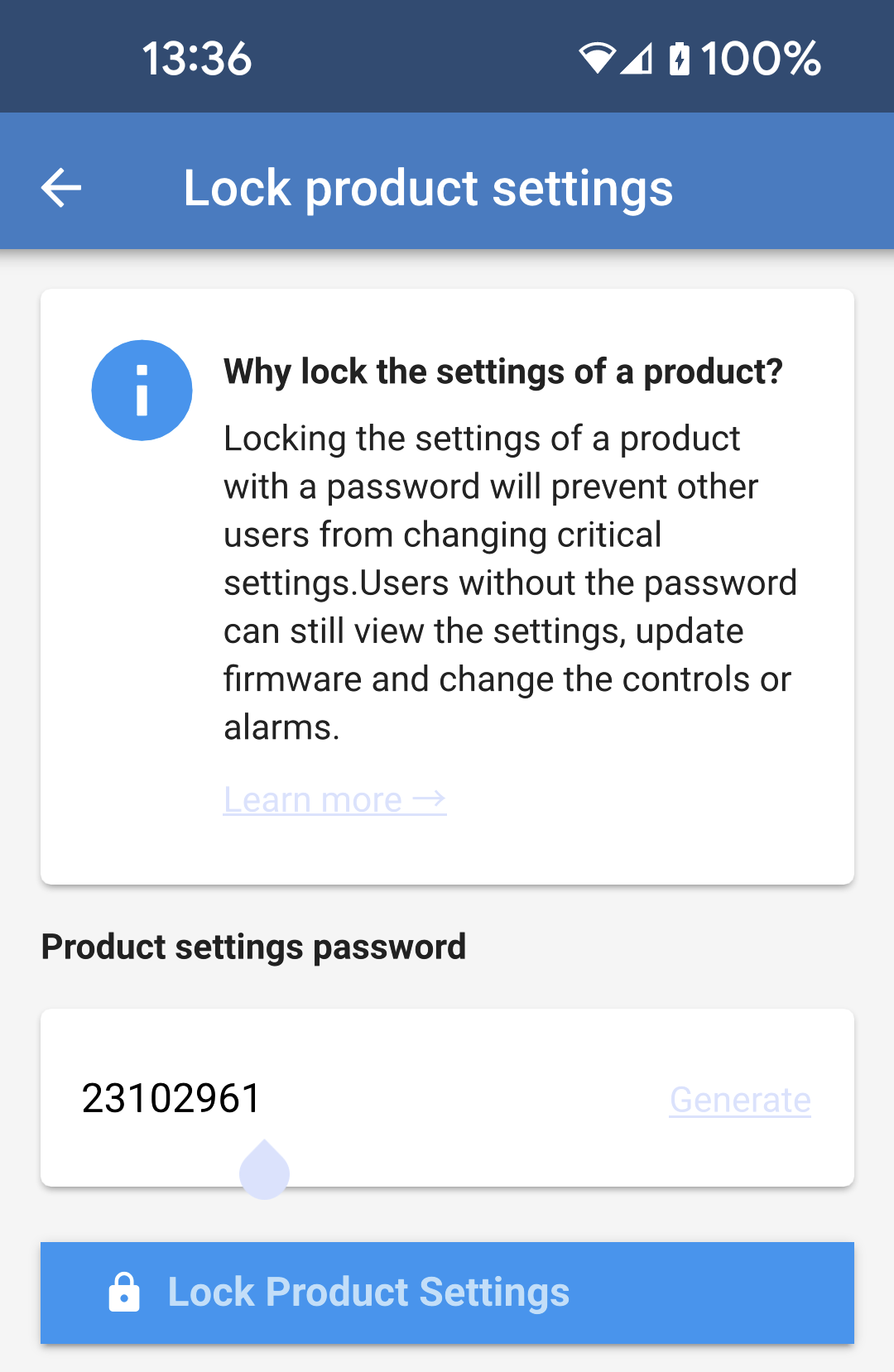
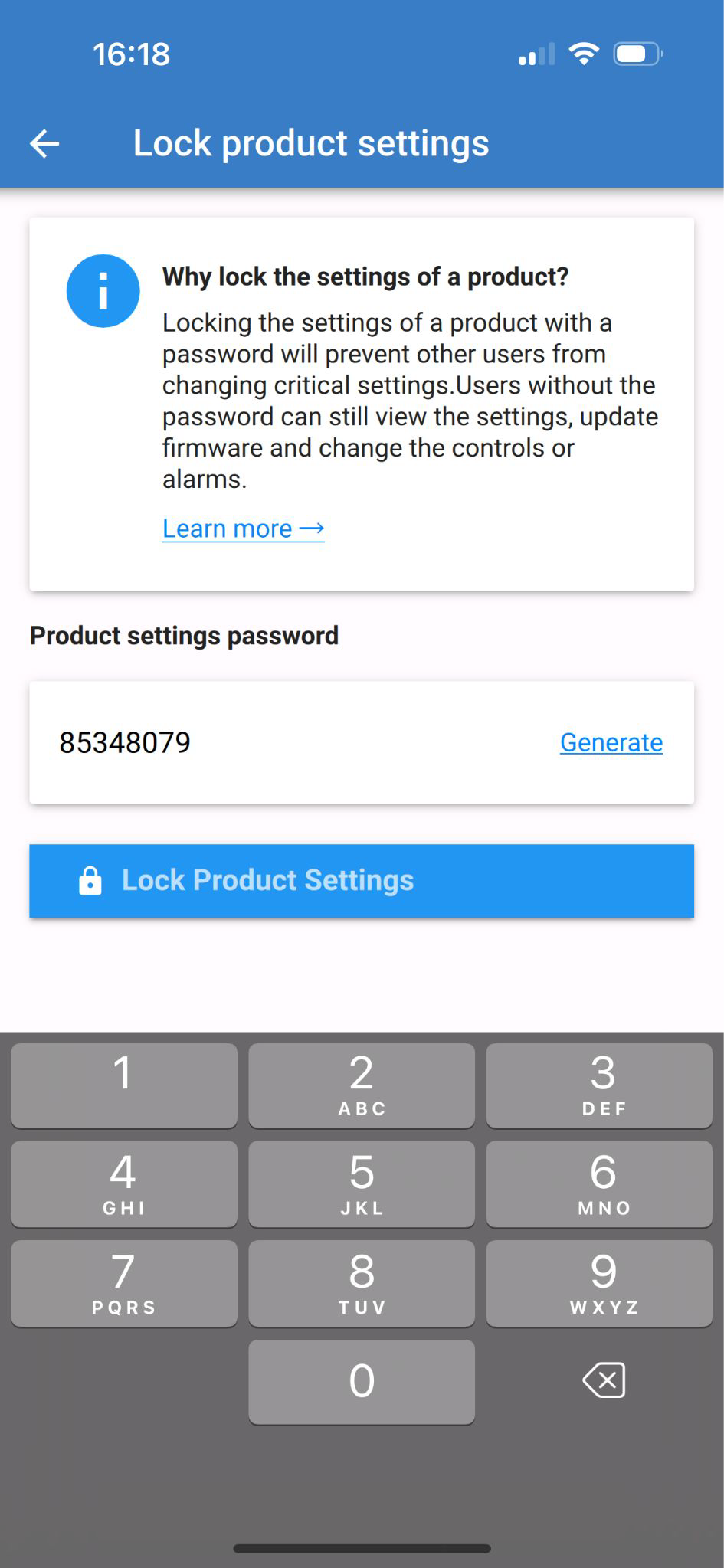
Wählen Sie ein Kennwort für die Einstellungssperre.
Wenn Sie auf die Schaltfläche „Generate“ (Generieren) tippen, wird ein zufälliges Kennwort erstellt. TippHalten Sie das Kennwort gedrückt, wenn Sie es kopieren möchten, um es für andere Produkte im System zu verwenden. AnmerkungVerwenden Sie nicht dasselbe Kennwort für verschiedene Installationen. Das Kennwort wird automatisch auf dem Telefon und in Ihrem VRM-Benutzerkonto gespeichert, so dass Sie sich keine Sorgen um den Verlust des Telefons oder Tablets machen müssen.
|
|
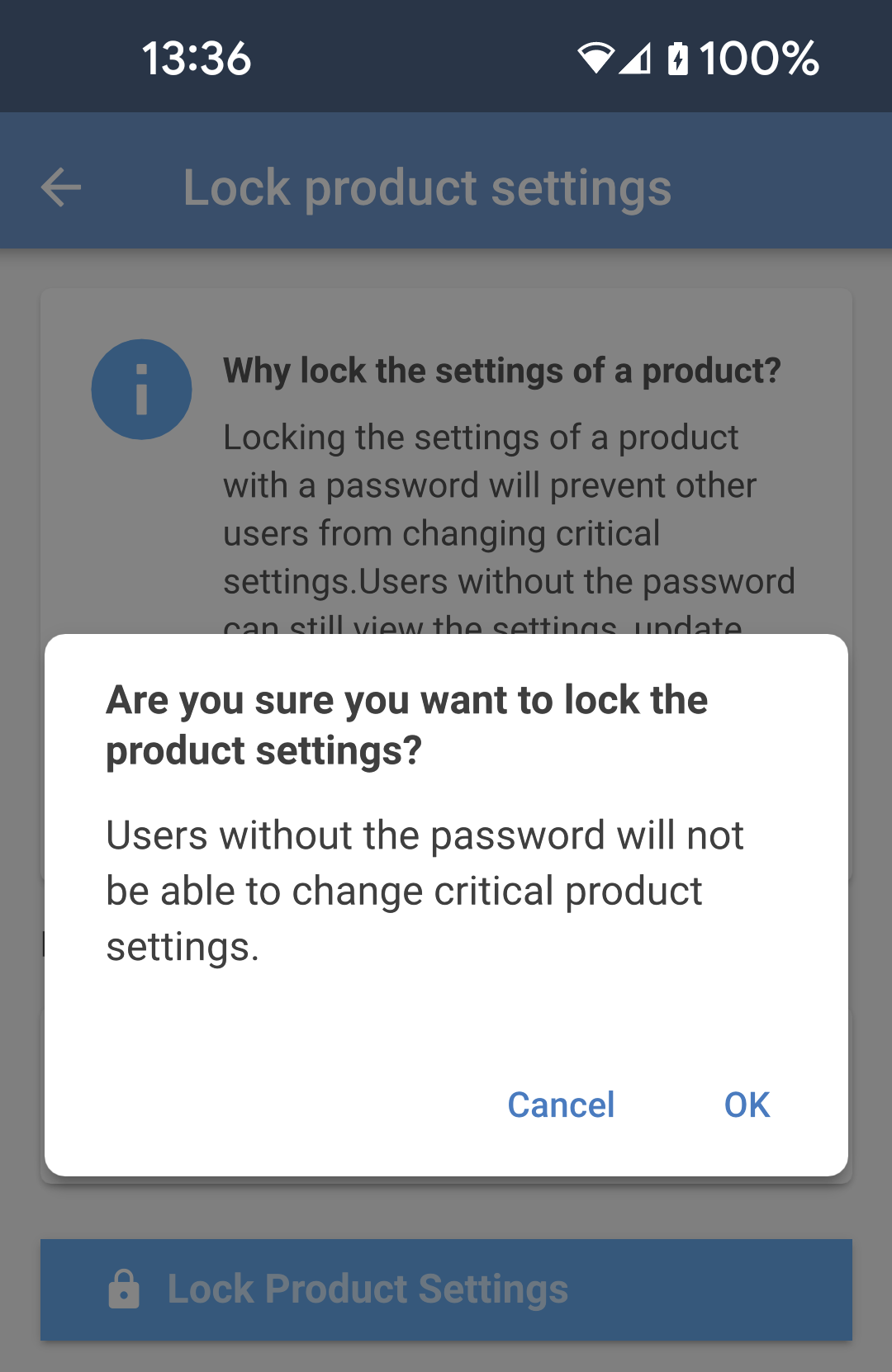
|
|
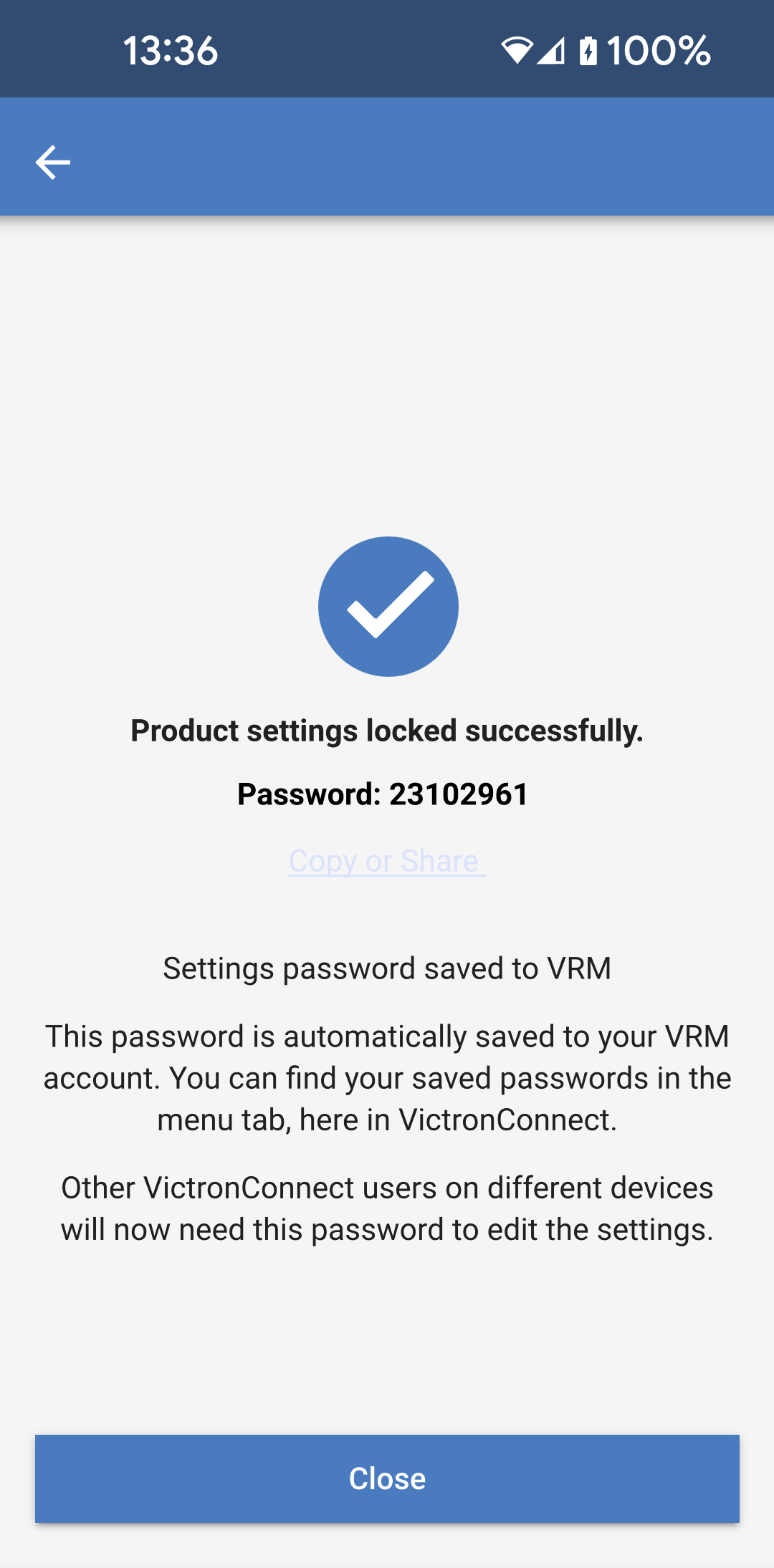
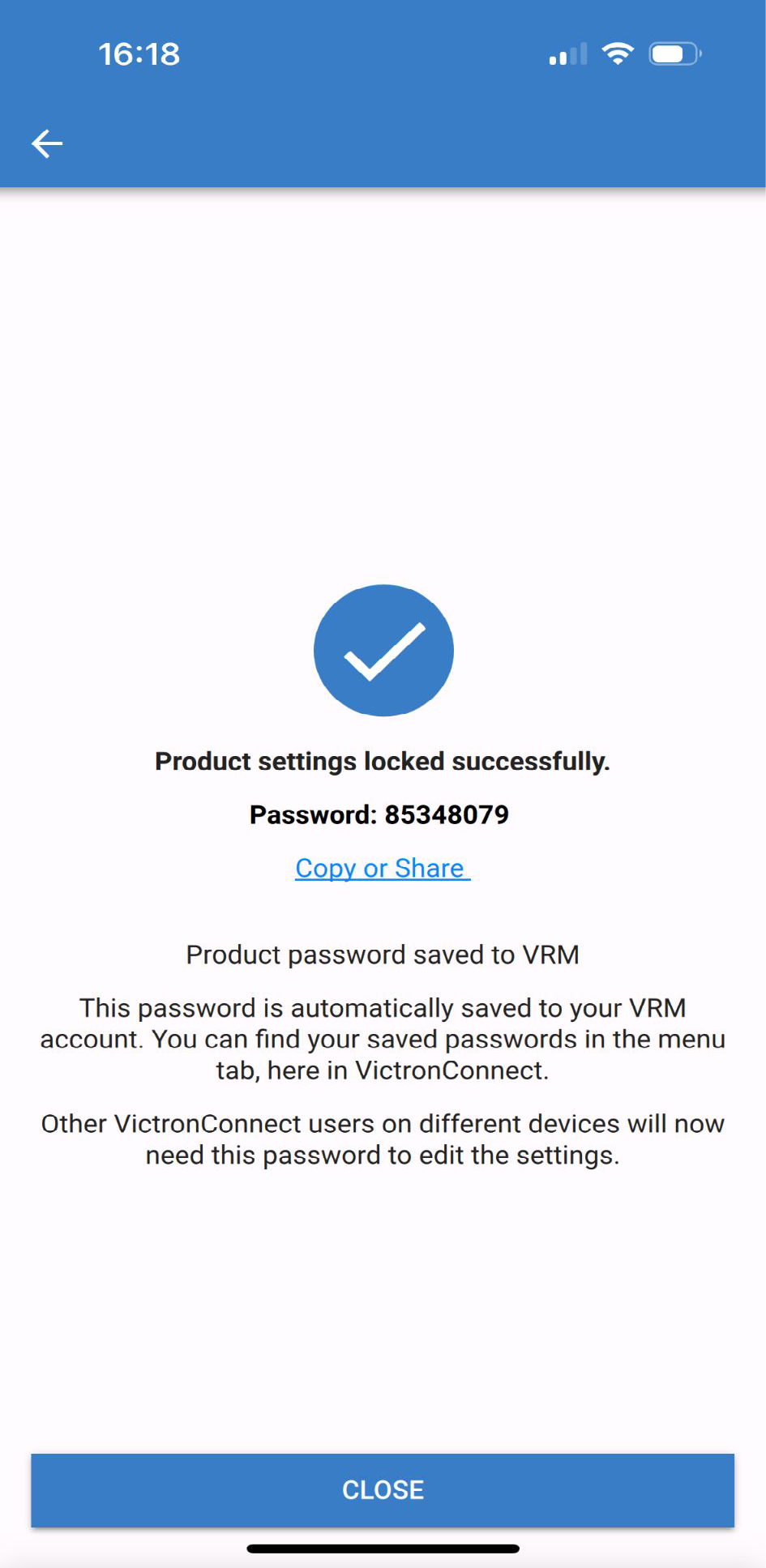
Die Produktsperre wurde nun aktiviert. Das Kennwort wird angezeigt, damit Sie es sich notieren können.
|
|
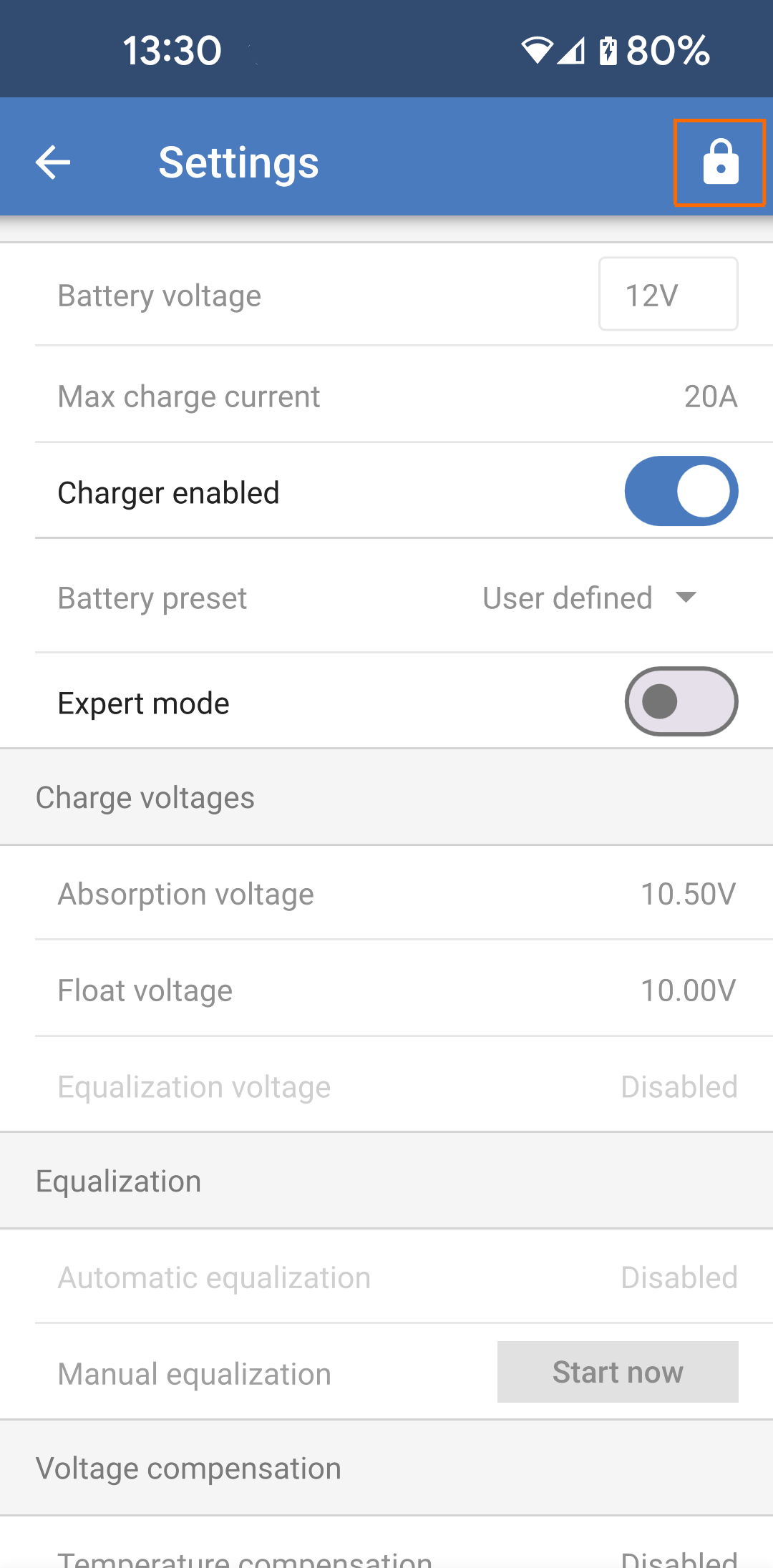
Ein Sperrsymbol oben rechts auf jeder Einstellungsseite weist darauf hin, dass einige Einstellungen gesperrt sind und nicht geändert werden können. Die ausgegrauten Einstellungen sind gesperrt und können nicht geändert werden. |
|
Schritt 1 – Wechseln Sie zur Sperrfunktion
|
|
Schritt 2 – Wählen Sie das Kennwort
Wenn Sie auf „Generieren“ klicken, schlägt VictronConnect ein zufälliges Kennwort vor. Alternativ können Sie auch Ihren eigenen Code eingeben. Tipps:
|
|
Schritt 3 – Bestätigungsbildschirm
|
|
Schritt 4 – Anzeigen des Einstellungsmenüs
|
|
12.4.3. Wie man entsperrt
Sie können auf die Produkteinstellungen zugreifen, indem Sie das dafür vorgesehene Kennwort verwenden.
Sobald das Kennwort in VictronConnect eingegeben wurde, wird es auf dem Telefon und im VRM gespeichert und muss auf keinem Gerät, das im VRM-Konto angemeldet ist, erneut eingegeben werden. Das Produkt bleibt für Benutzer gesperrt, die versuchen, Änderungen von anderen Geräten aus vorzunehmen.
Wenn Sie versuchen, auf alle Einstellungen eines gesperrten Produkts zuzugreifen, wird oben rechts auf den Einstellungsseiten ein Sperrsymbol angezeigt.
|
|
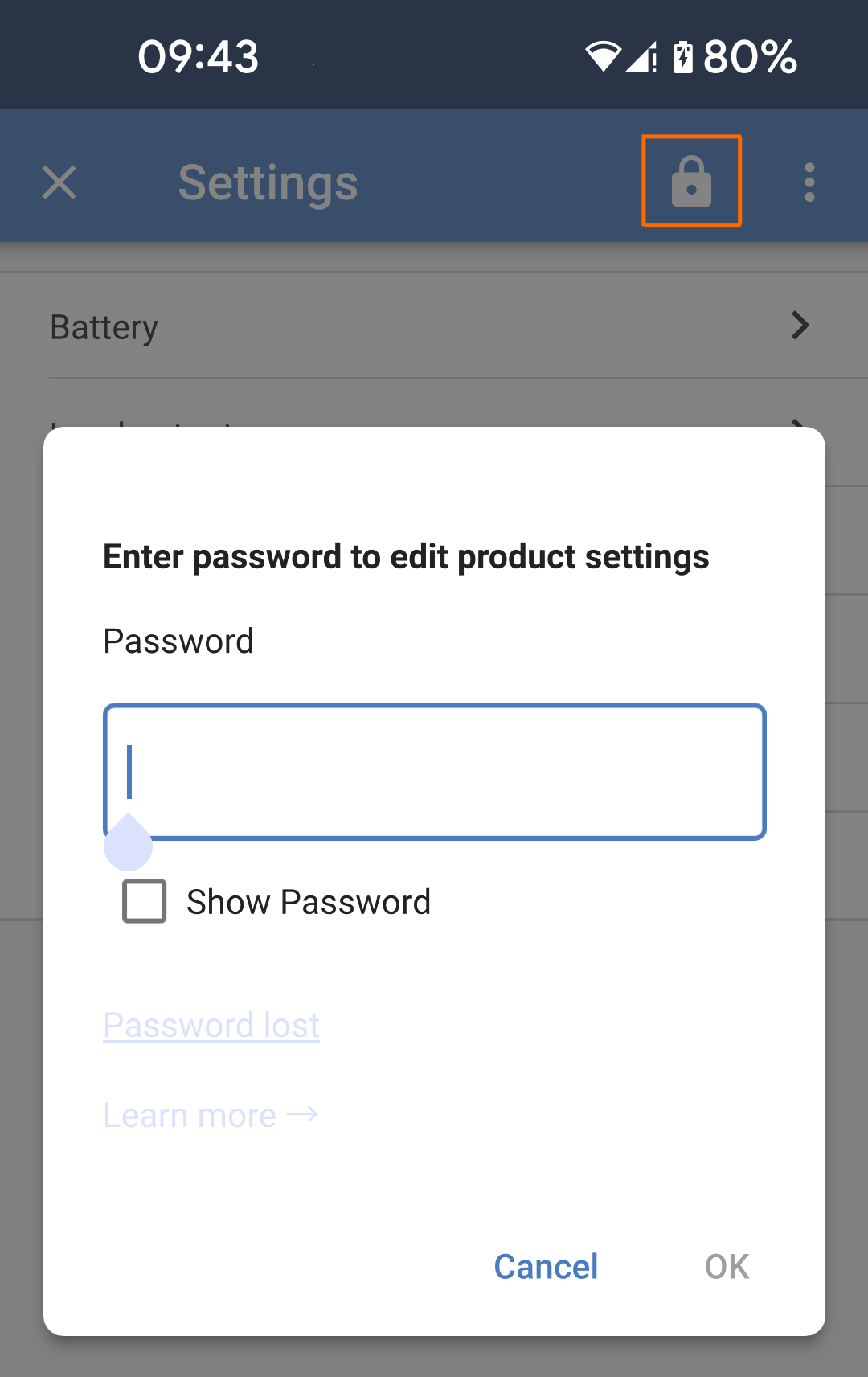
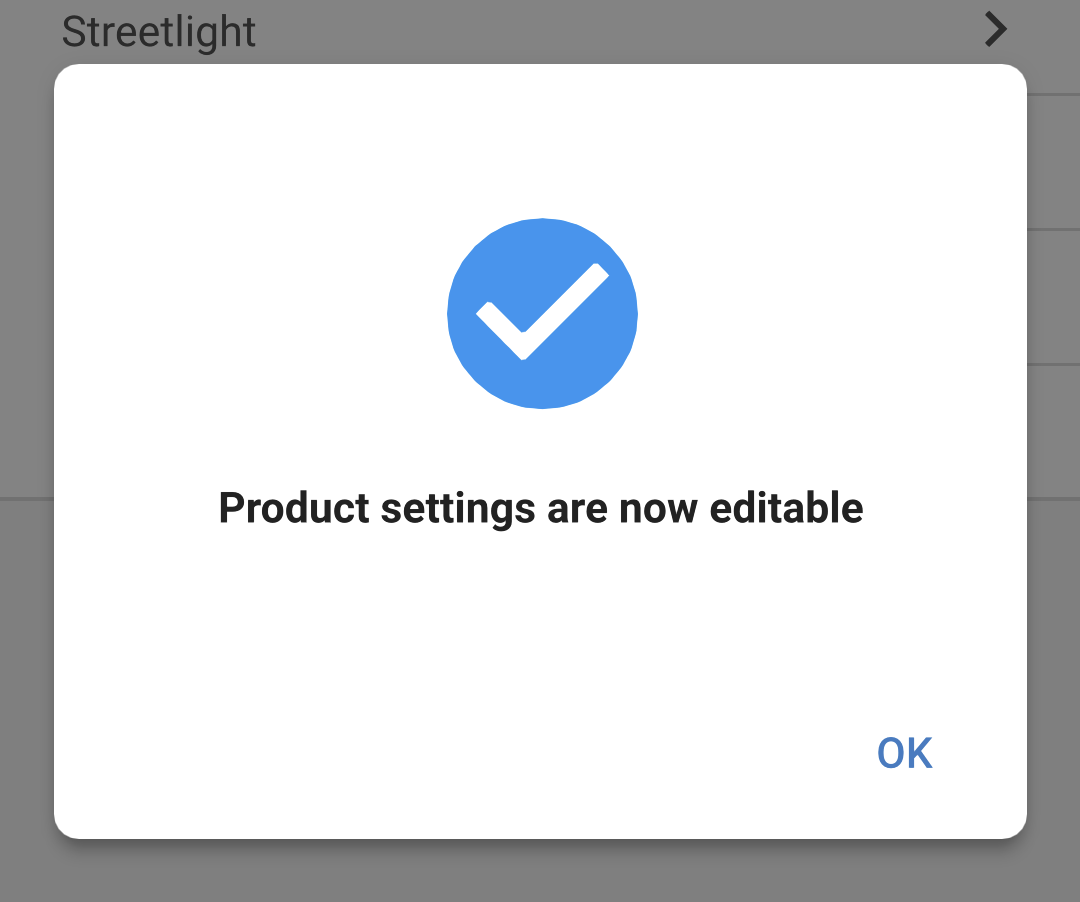
Ein Popup-Fenster bestätigt, dass die Einstellungen nun bearbeitet werden können.
AnmerkungAuch wenn der Zugriff zum Ändern der Einstellungen des verbundenen Produkts gewährt wurde, bleibt die Einstellungssperre weiterhin aktiv. |
|
Das Sperrsymbol ist nun entsperrt, was darauf hinweist, dass die Einstellungen geändert werden können. |
|
Schritt 1 – Zugang erhalten
|
|
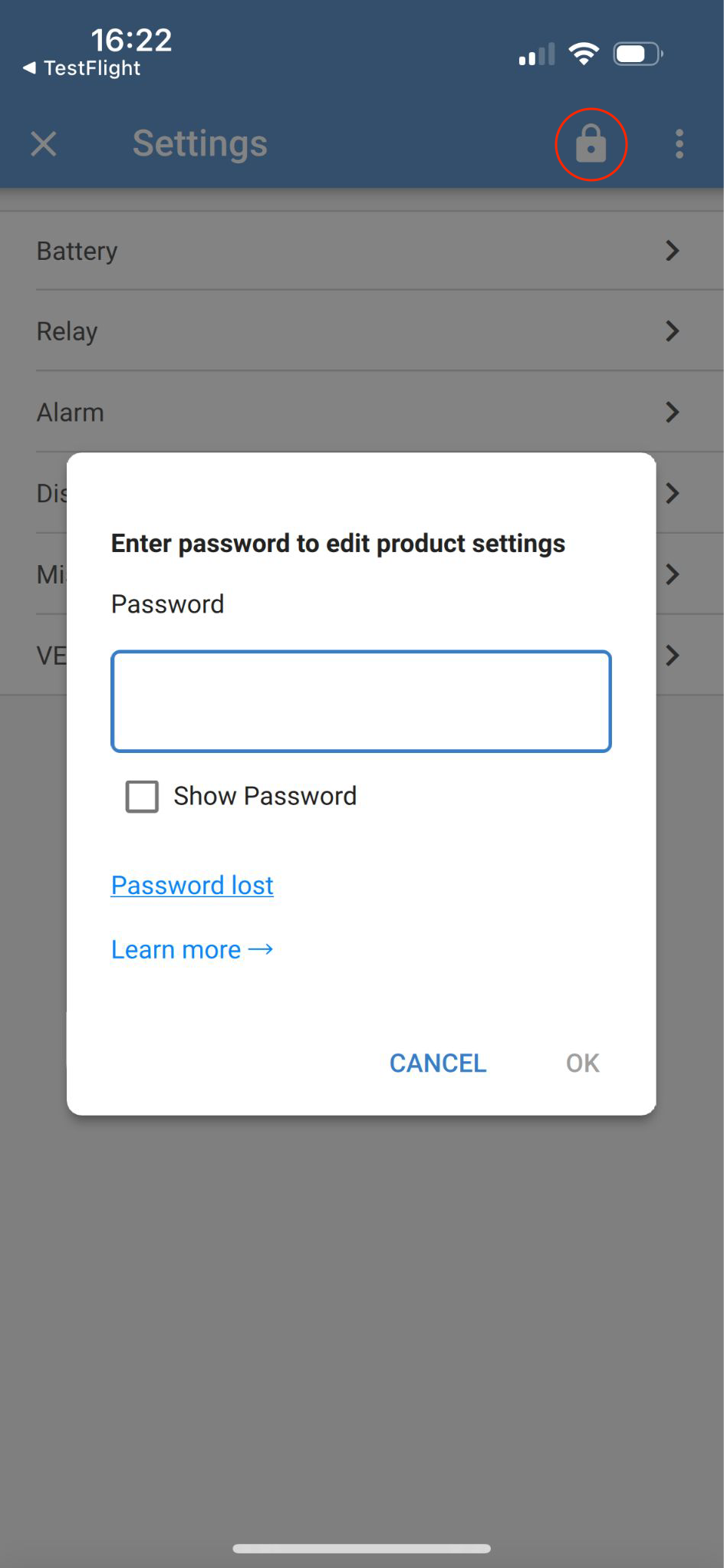
Schritt 2 – Zugang gewährt
|
|
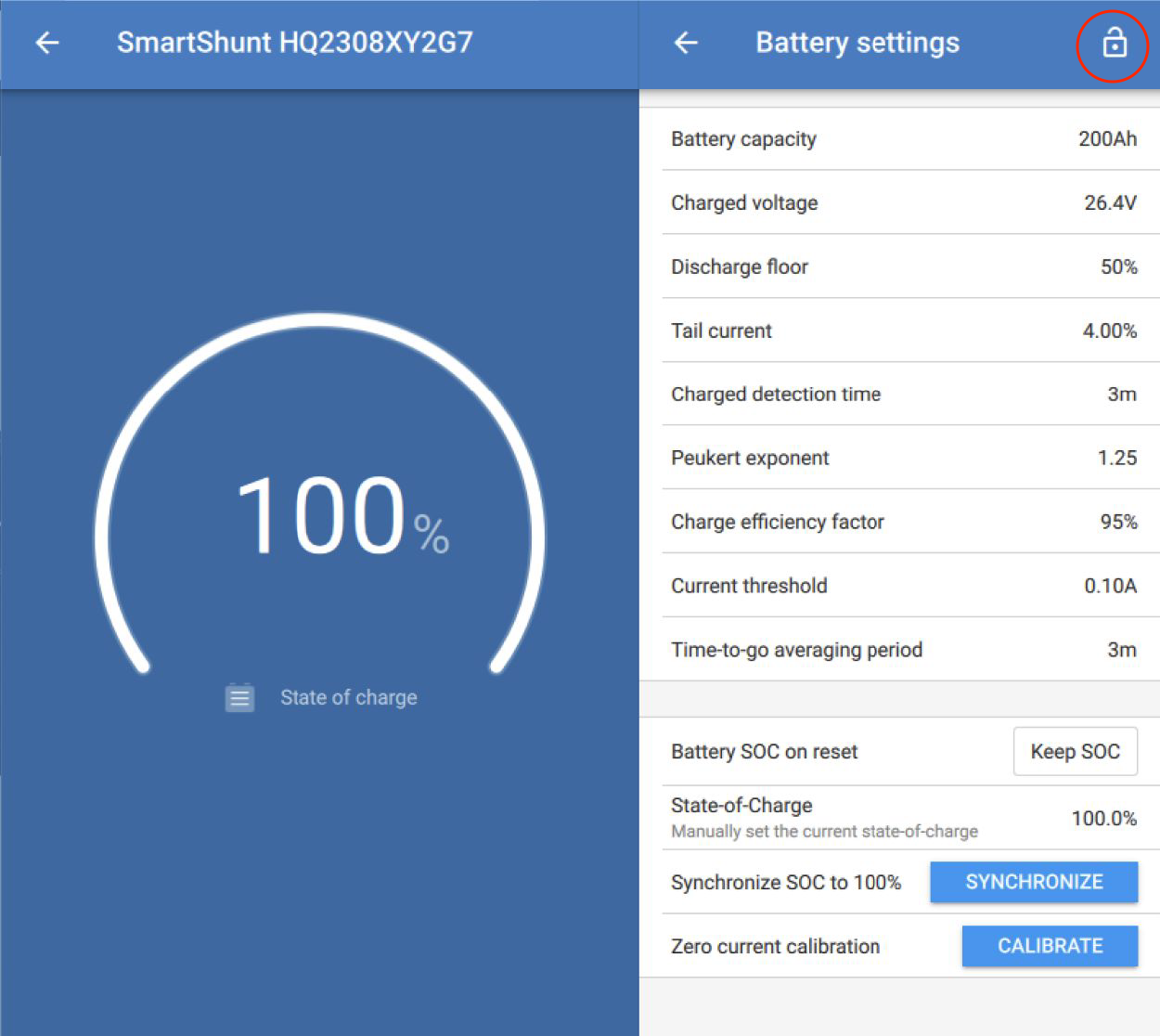
12.4.4. Wie man die Einstellungssperre aufhebt
Die Sperre der Produkteinstellungen kann vom Installateur aufgehoben werden, wenn sie nicht mehr benötigt wird, oder vom Endbenutzer über den Vorgang für verlorene Kennwörter.
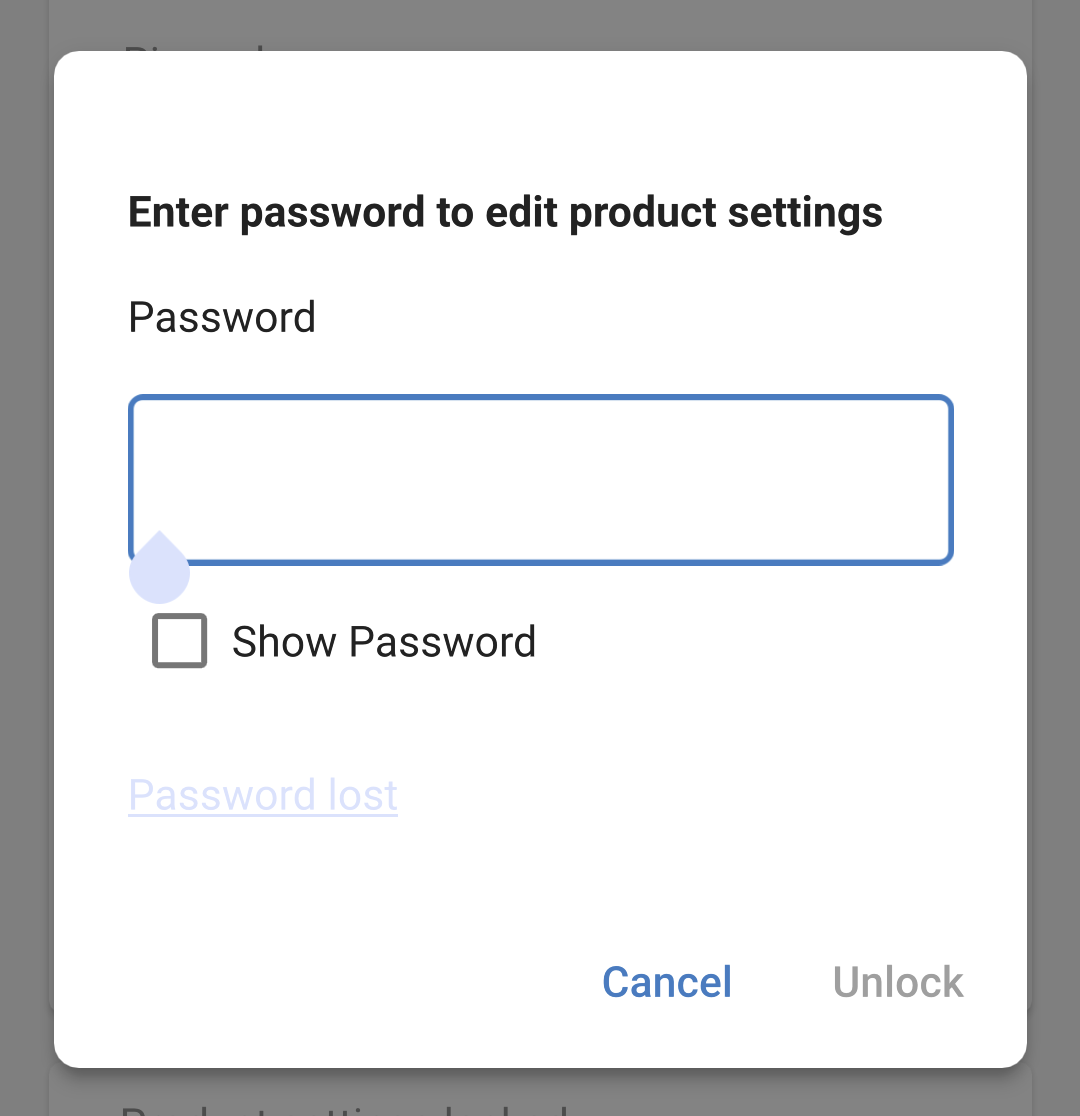
Das Kennwort kann mit dem PUK-Code des Produkts oder über ein VE.Direct-Kabel gelöscht werden.
Die Einstellungssperre kann auf der Produktinformationsseite des Produkts entfernt werden.
|
|
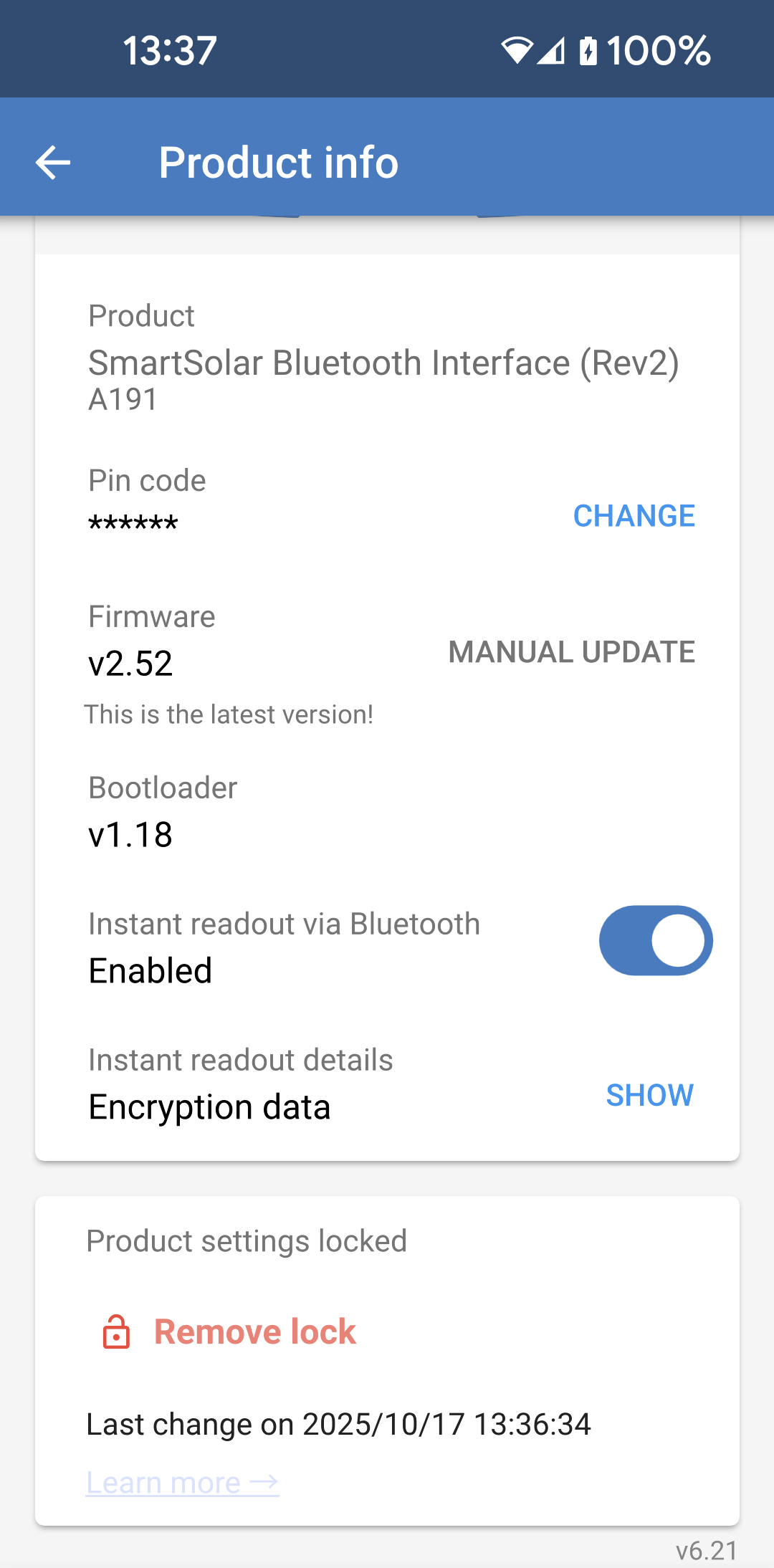
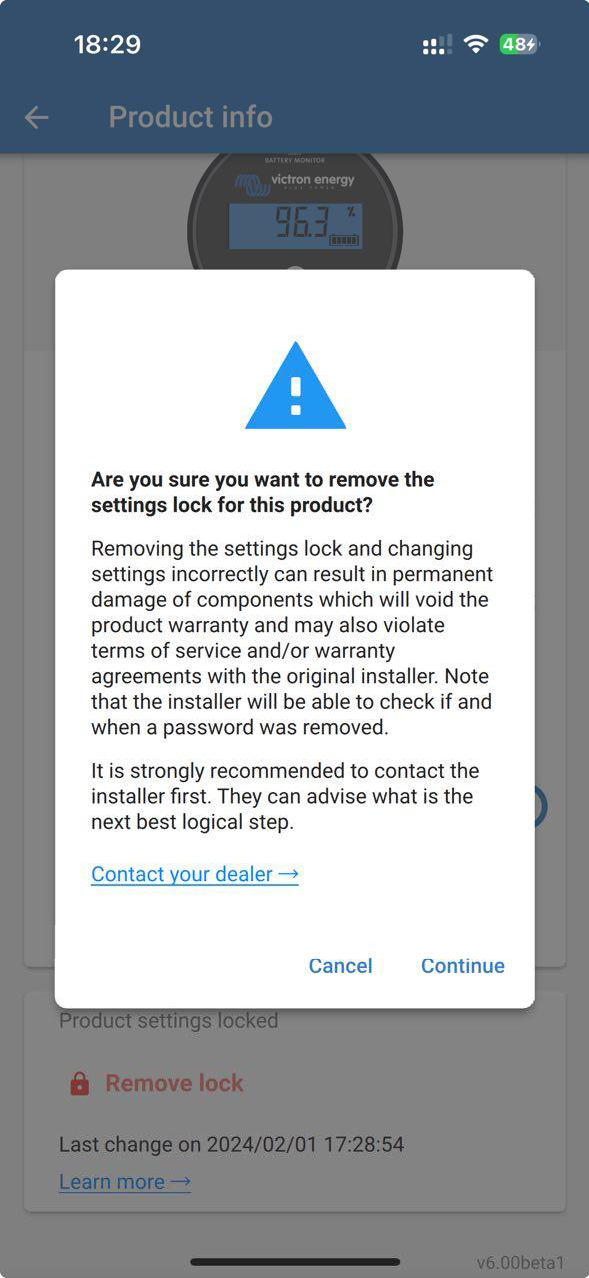
Es wird eine Warnmeldung angezeigt, die die Gründe dafür nennt, die Einstellungssperre nicht zu entfernen, und empfiehlt, sich zunächst an den Installateur zu wenden. Am unteren Rand des Popups finden Sie einen Link mit den Schritten zur Kontaktaufnahme mit Ihrem Installateur.
|
|
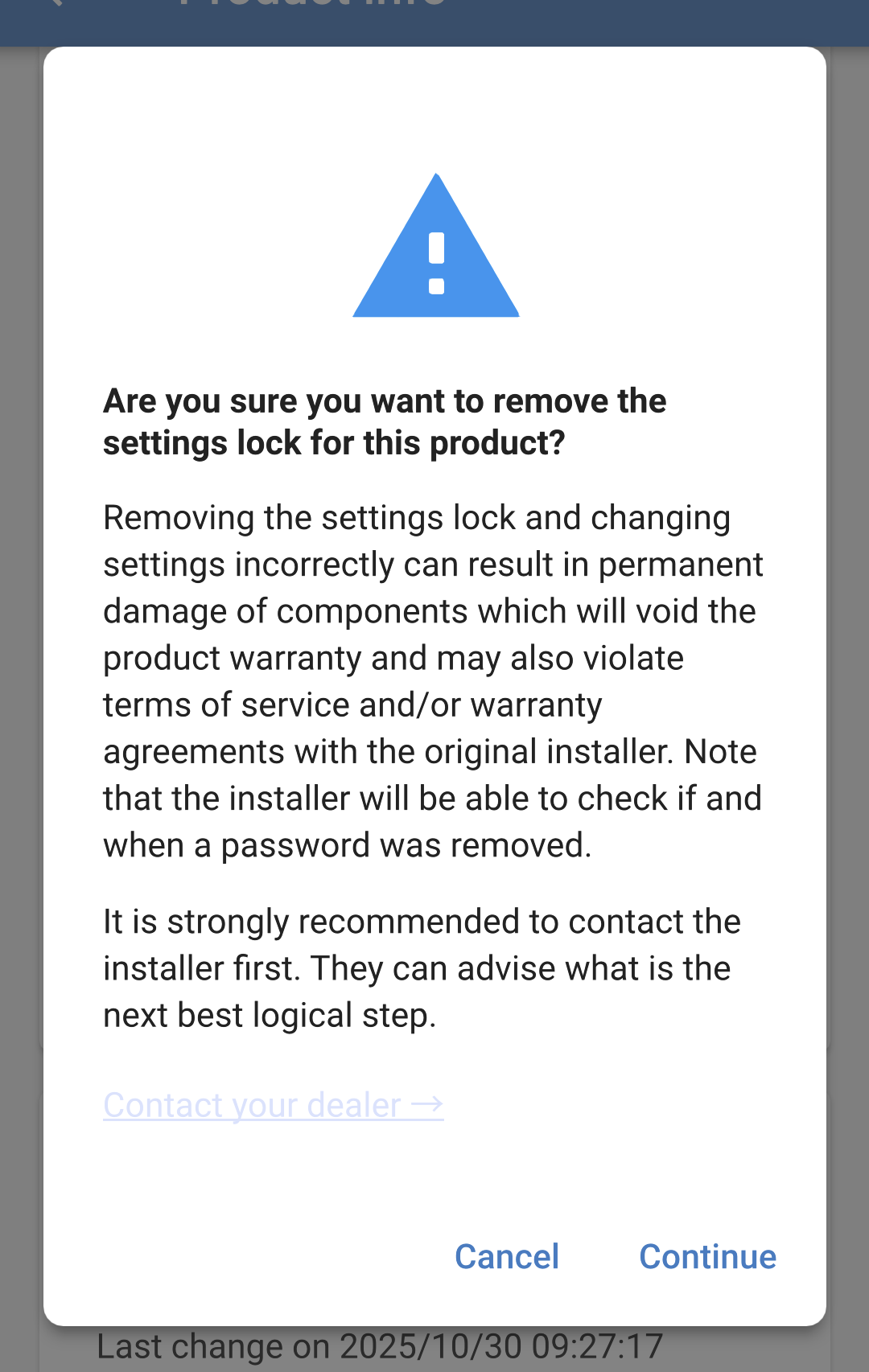
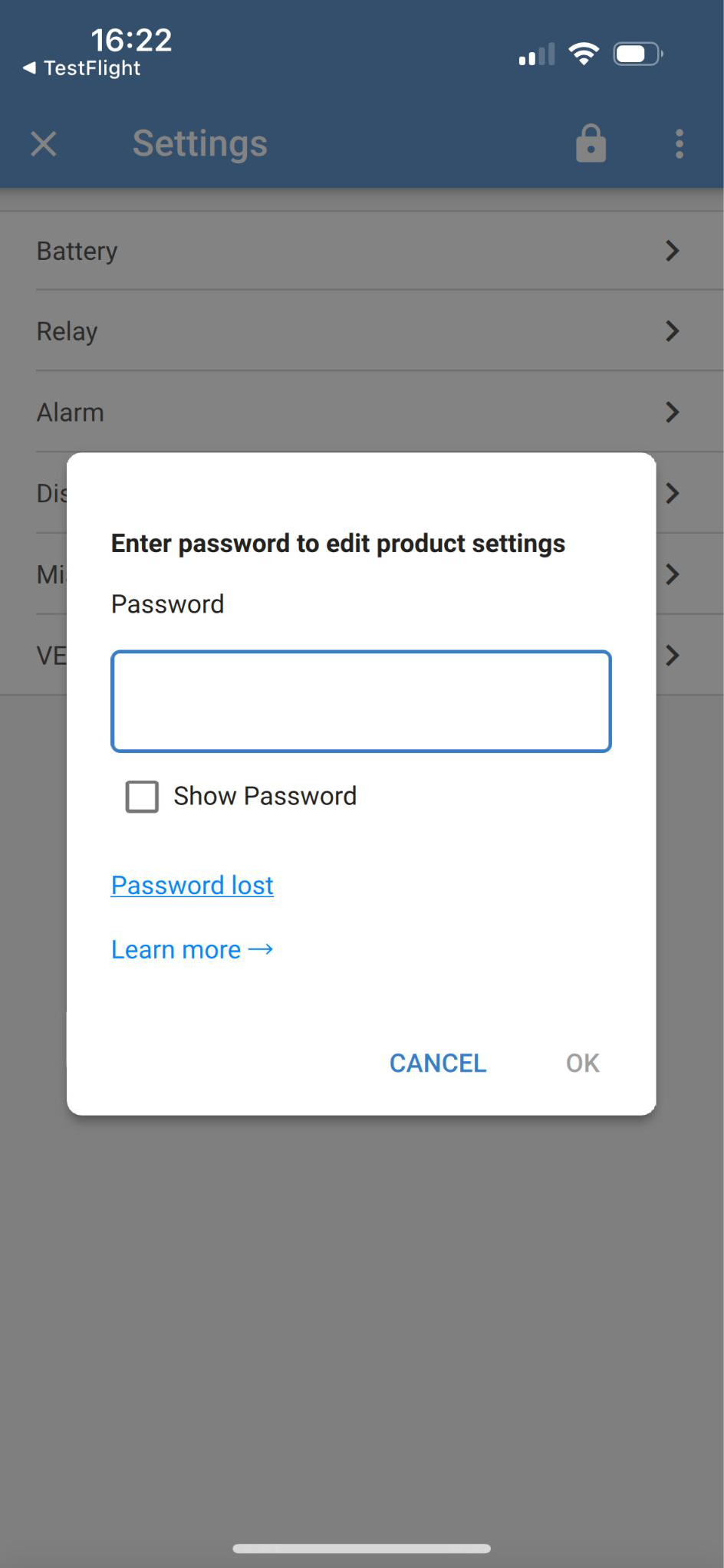
TippÜber den Link „Password lost“ (Kennwort vergessen) können Sie die Schritte zum Entsperren mit einem VE.Direct-Kabel oder PUK befolgen. |
|
|
|
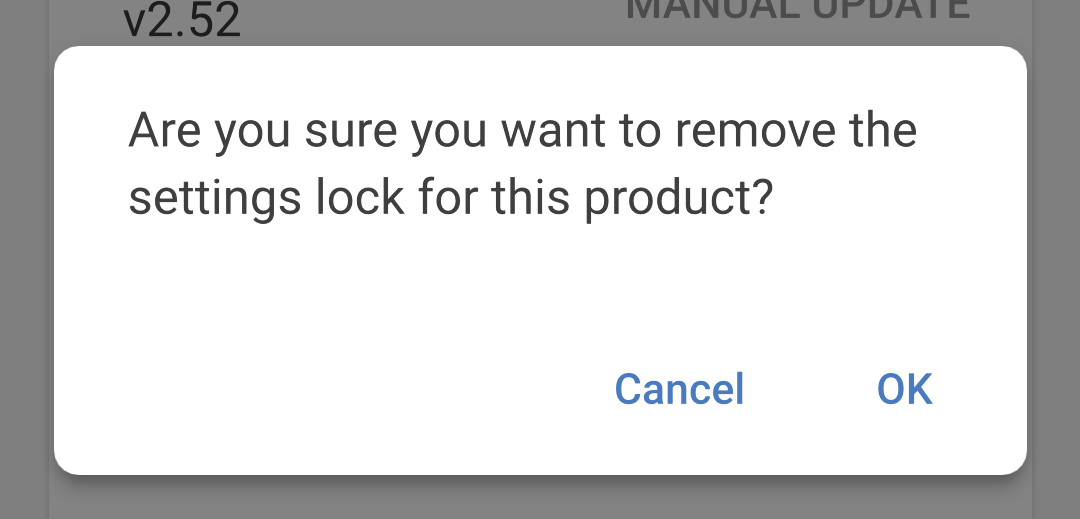
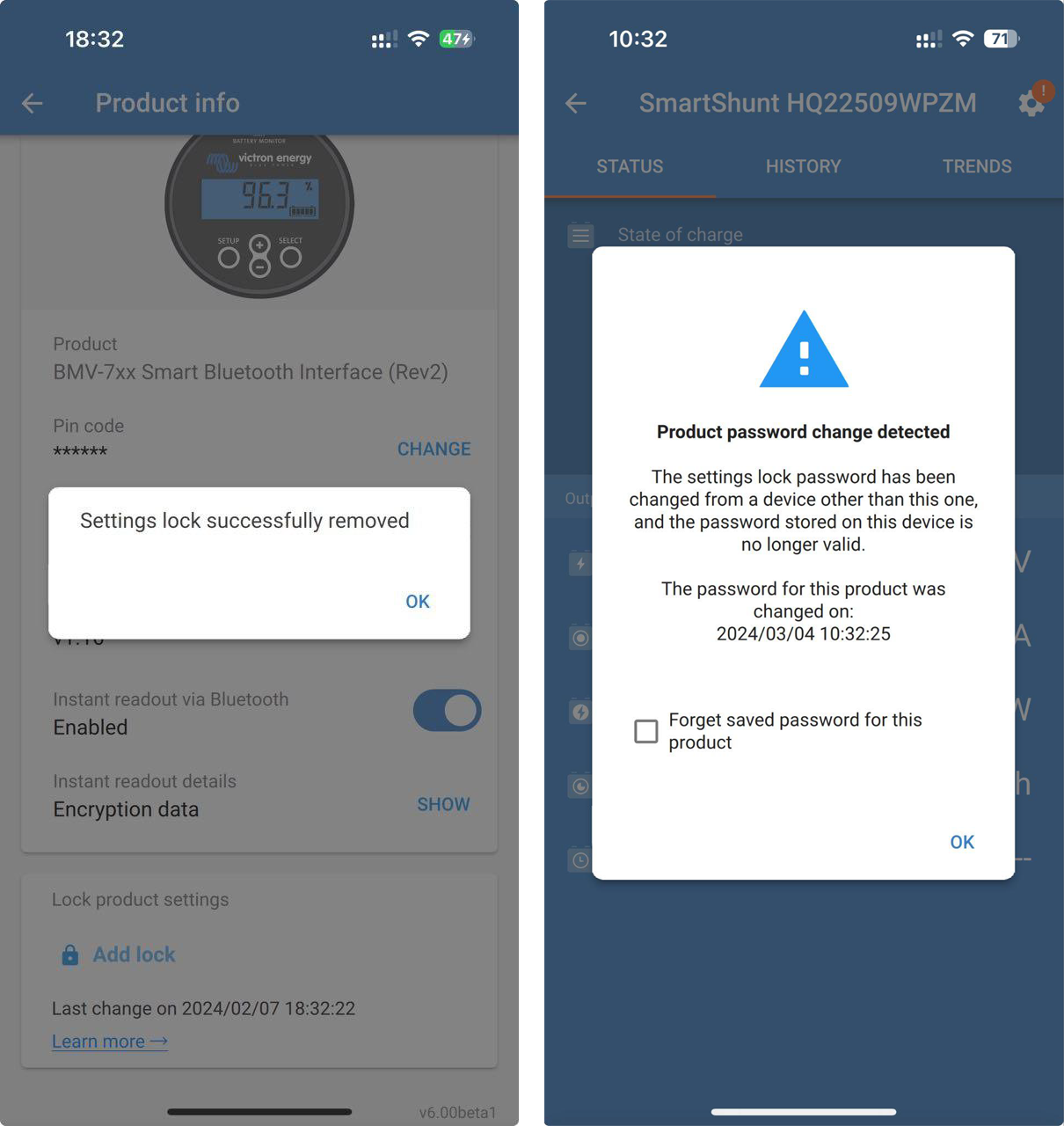
Die Einstellungssperre wurde nun aufgehoben.
|
|
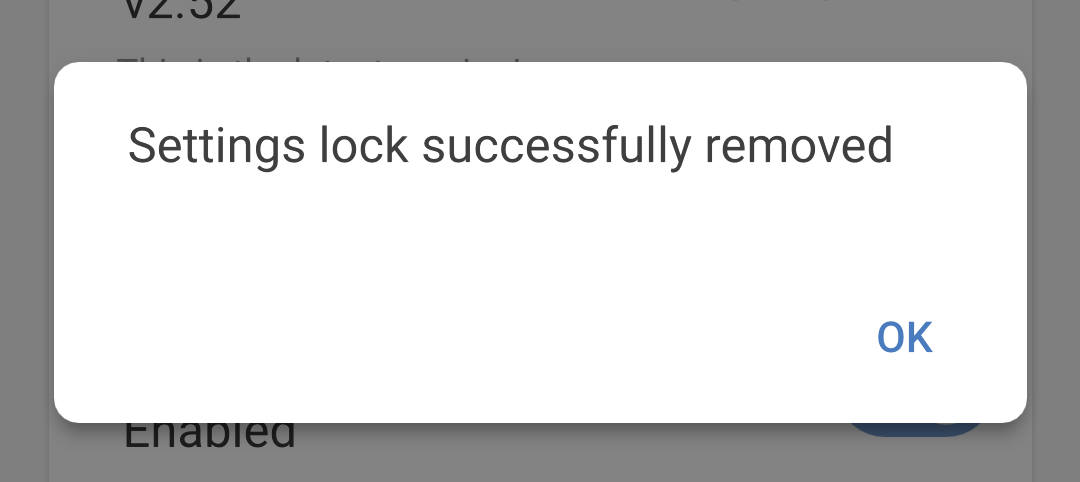
Wenn sich der Installateur das nächste Mal mit dem Produkt verbindet, erhält er eine Benachrichtigung, dass sich der Produktsperrstatus geändert hat.
Das Popup-Fenster informiert den Installateur darüber, dass sich der Status der Einstellungssperre geändert hat, und zeigt einen Zeitstempel an.
|
|
Schritt 1 – Rufen Sie die Seite Produktinfo auf
|
|
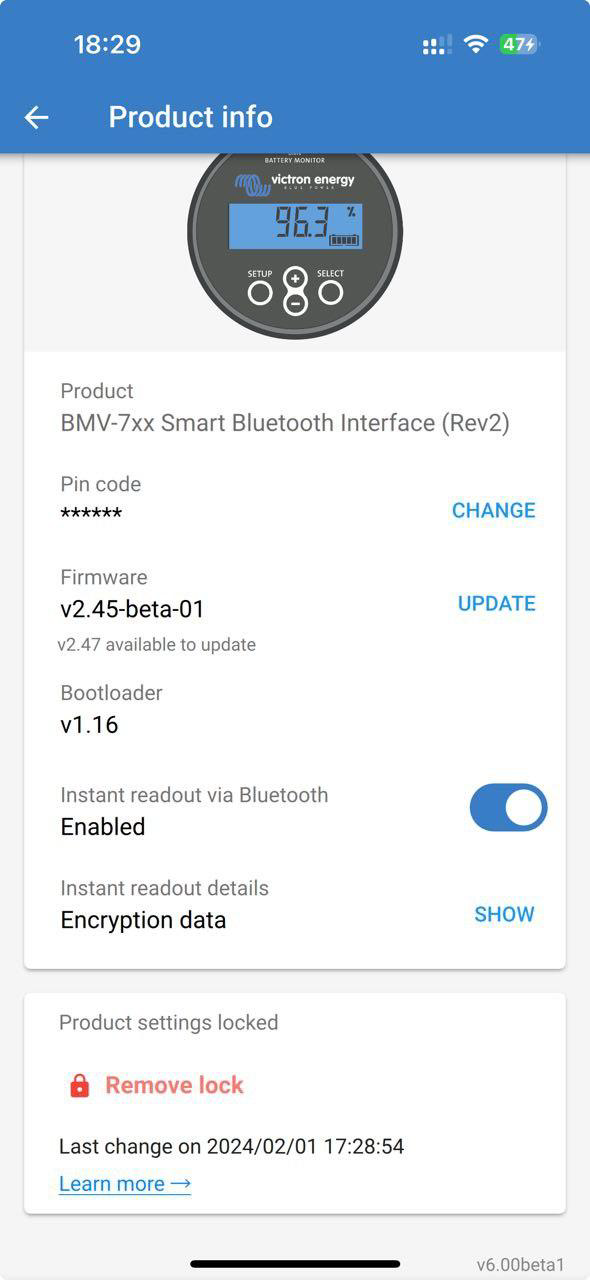
Schritt 2 – Bestätigen Sie die Warnung
|
|
Schritt 3 – Geben Sie das Kennwort ein
|
|
Schritt 4 - Bestätigung
|
|
12.4.5. Integrierte Kennwortverwaltung
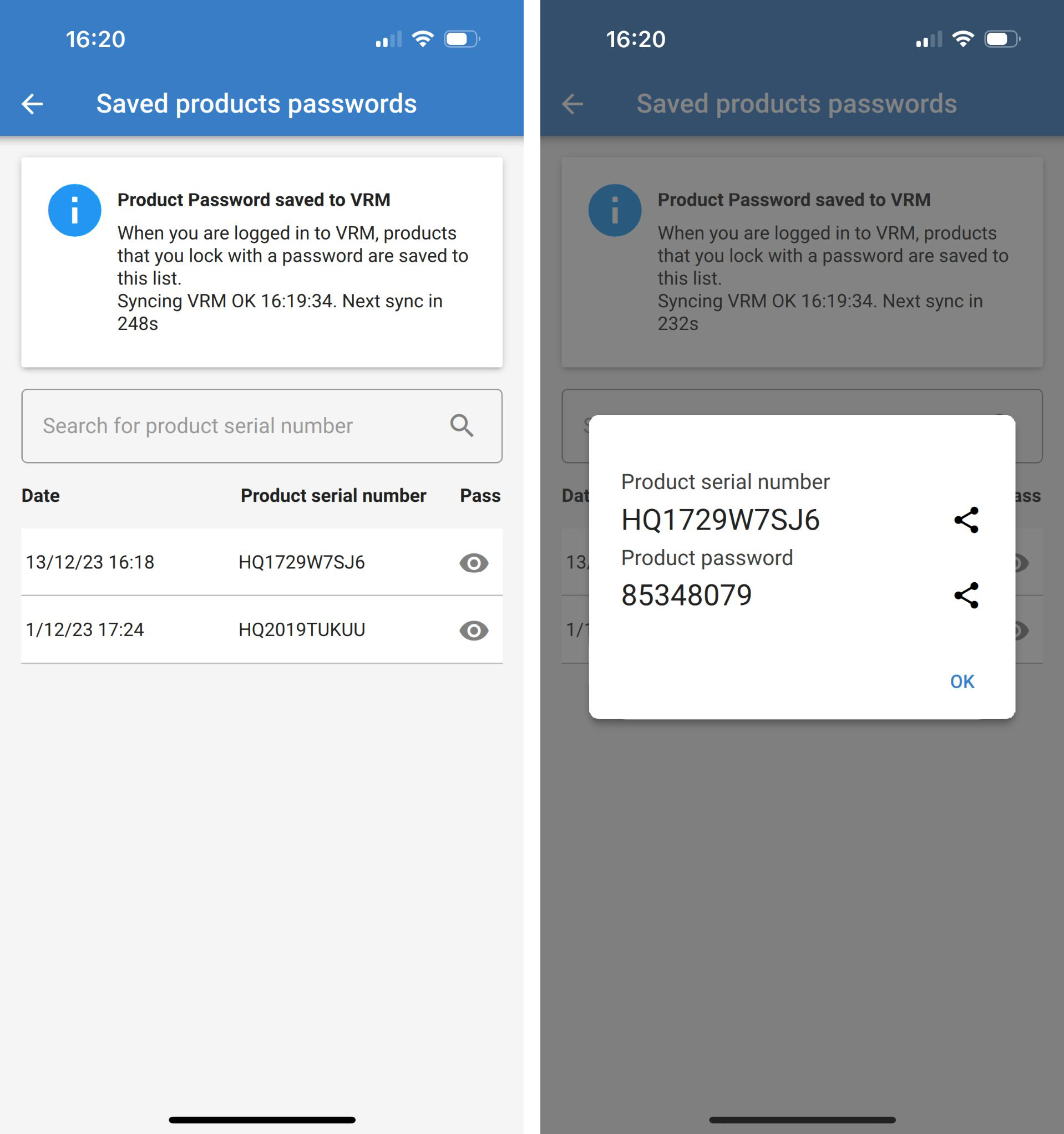
Im Hauptmenü von VictronConnect gibt es einen neuen Eintrag namens „Gespeicherte Produktkennwörter“. Hier werden alle auf dem Telefon gespeicherten Kombinationen aus Seriennummer und Kennwort angezeigt. Nach der Anmeldung von VictronConnect bei VRM werden diese automatisch im VRM-Benutzerkonto gesichert und mit Ihren anderen Telefonen oder Tablets synchronisiert, falls diese im selben VRM-Benutzerkonto angemeldet sind. Keine Internetverbindung beim Einrichten eines Systems? Kein Problem – VictronConnect speichert sie automatisch im Hintergrund und prüft regelmäßig, ob eine Verbindung besteht. Der Synchronisierungsstatus wird oben auf der Seite angezeigt. Sie können alle gespeicherten Kennwörter für Ihr VRM Konto in einer Liste anzeigen oder durchsuchen. Sie können das Produktkennwort einfach anzeigen und kopieren, um es an Kollegen oder Endbenutzer zu senden. Diese Option ist nur sichtbar, wenn Sie bei dem installierenden VRM-Konto angemeldet sind. |
|
12.5. Q&A
F: Können andere Installateure Kennwörter oder Bearbeitungsrechte für Installationen des ursprünglichen Installateurs erhalten?
A: Kennwörter oder Bearbeitungsrechte können nicht über das VRM-Konto weitergegeben werden. Die Kennwörter können vom ursprünglichen Installateur im Abschnitt „Gespeicherte Produktkennwörter“ eingesehen werden.