11. Gespeicherte Trends & Sofortige Anzeige
11.1. Gespeicherte Trends
Gespeicherte Trends ist eine Funktion, die Daten im nichtflüchtigen Speicher kompatibler Smart-Geräte aufzeichnet und speichert, selbst bei Stromausfall oder getrennter Batterie.
Die Daten werden alle 30 Minuten aufgezeichnet, was einer Speicherkapazität von etwa 46 Tagen entspricht. Eine Ausnahme bildet der Smart Battery Sense, dessen Speicherkapazität etwa 181 Tage beträgt.
Anmerkung
Das Speichern von Trends ist möglich, wenn Sie eine Verbindung zum Victron-Produkt über Bluetooth herstellen. Leider funktioniert dies nicht, wenn Sie eine Verbindung über ein VE.Direct-USB-Kabel herstellen.
Derzeit werden gespeicherte Trends von SmartSolar-Ladegeräten, BMV-712 Smart, SmartShunt und Smart Battery Sense unterstützt. Weitere Smart-Geräte werden folgen.
Anmerkung
Bei einigen anderen Produkten wird möglicherweise die Trend-Registerkarte mit Echtzeitdaten angezeigt, jedoch werden die Daten nicht gespeichert.
Die folgende Liste enthält Geräte, die gespeicherte Trends unterstützen, sowie deren Parameter:
SmartSolar-Ladegeräte:
Batteriespannung, Stromstärke und Temperatur.
Solarspannung, -Strom und -leistung.
Laststrom.
BMV-712 Smart und SmartShunt:
Batteriespannung, Stromstärke und Ladezustand.
Der ausgewählte Parameter des Zusatzeingangs kann die Batterietemperatur, die Mittelpunktsspannungsabweichung oder die Spannung der Starterbatterie sein.
Smart Battery Sense:
Batteriespannung und Temperatur.
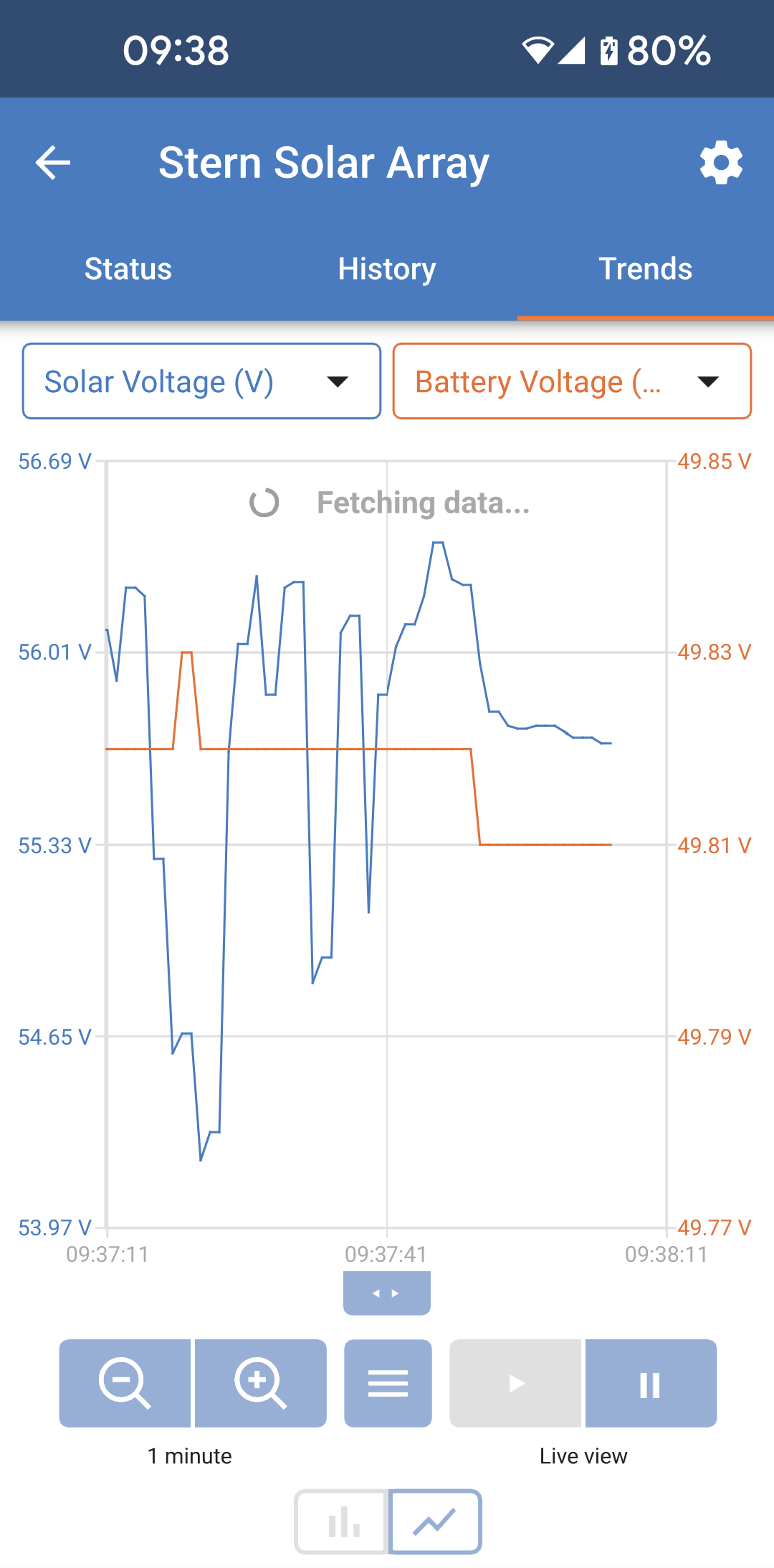
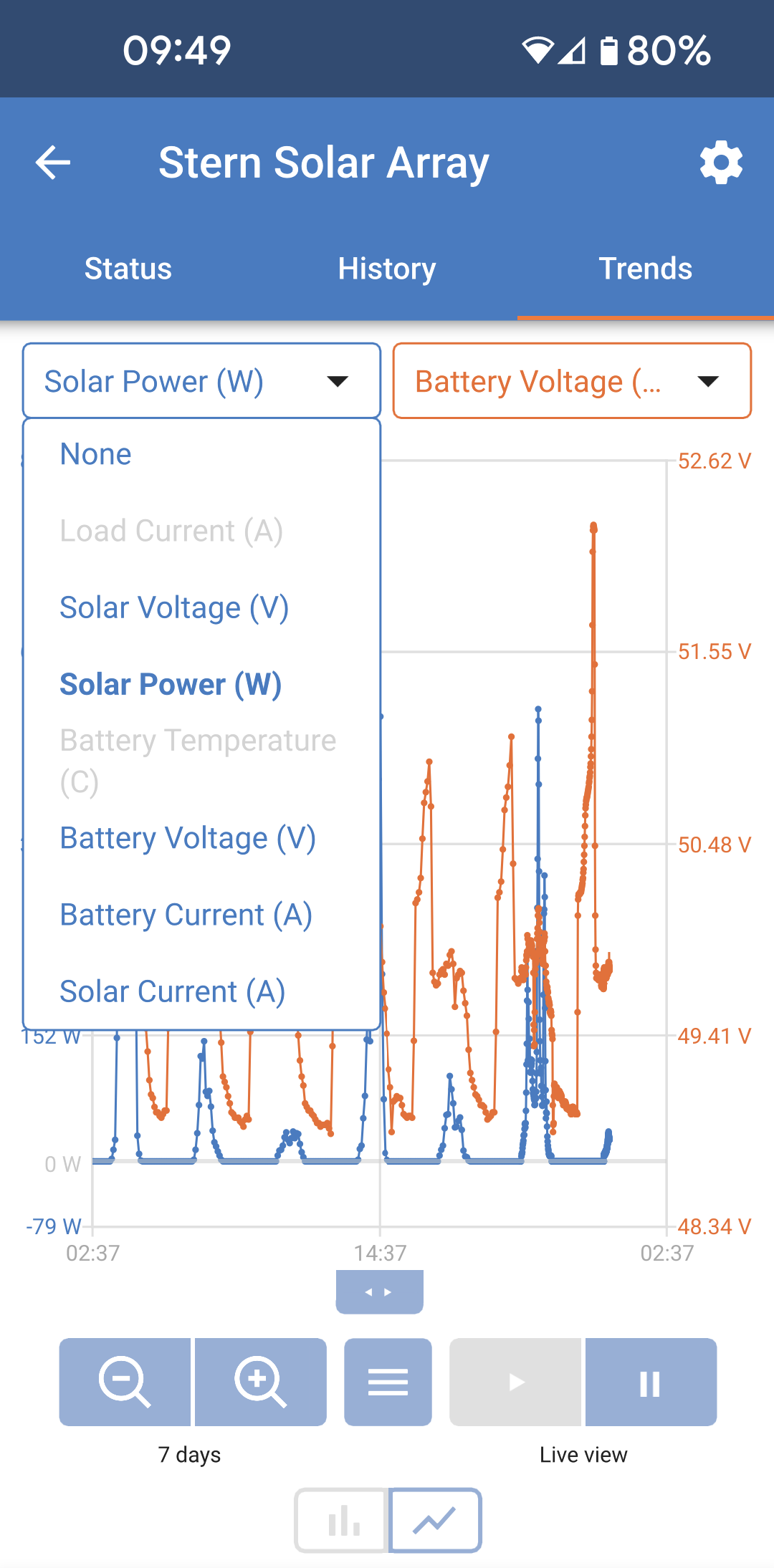
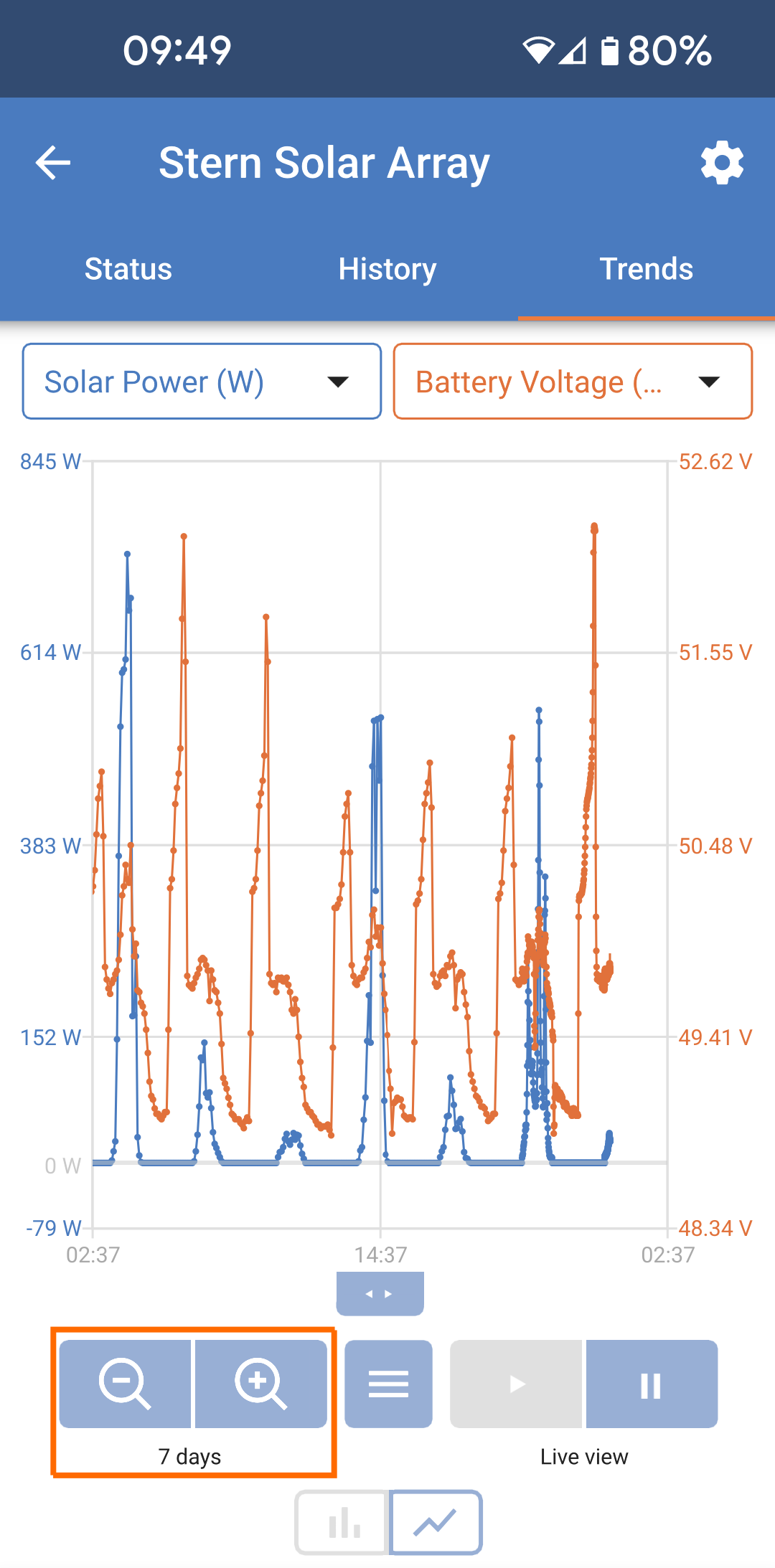
Um die gespeicherten Trends anzuzeigen, öffnen Sie die VictoryConnect App und verbinden Sie sich mit Ihrem Gerät.
|
|
|
|
|
|
|
|
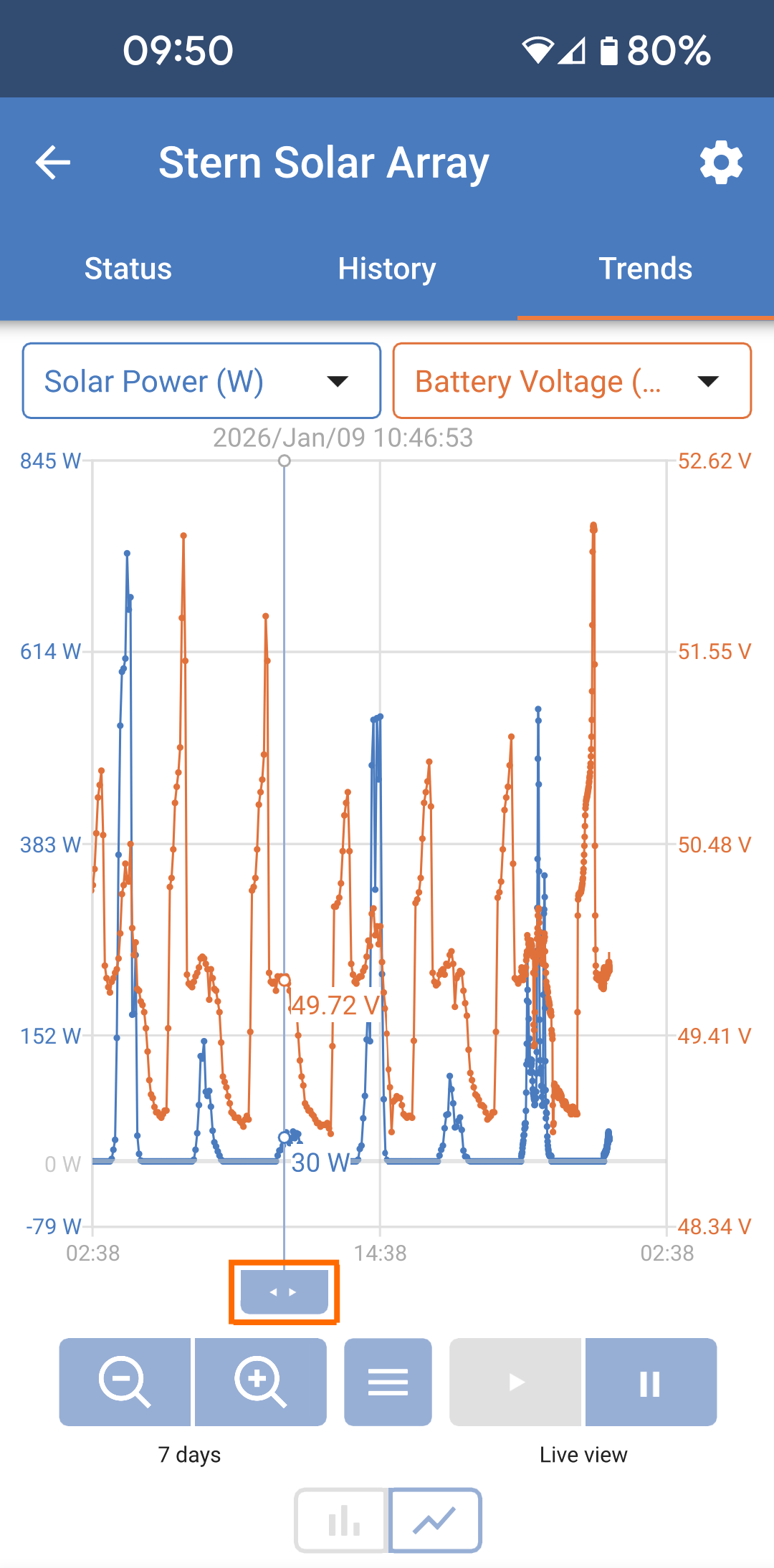
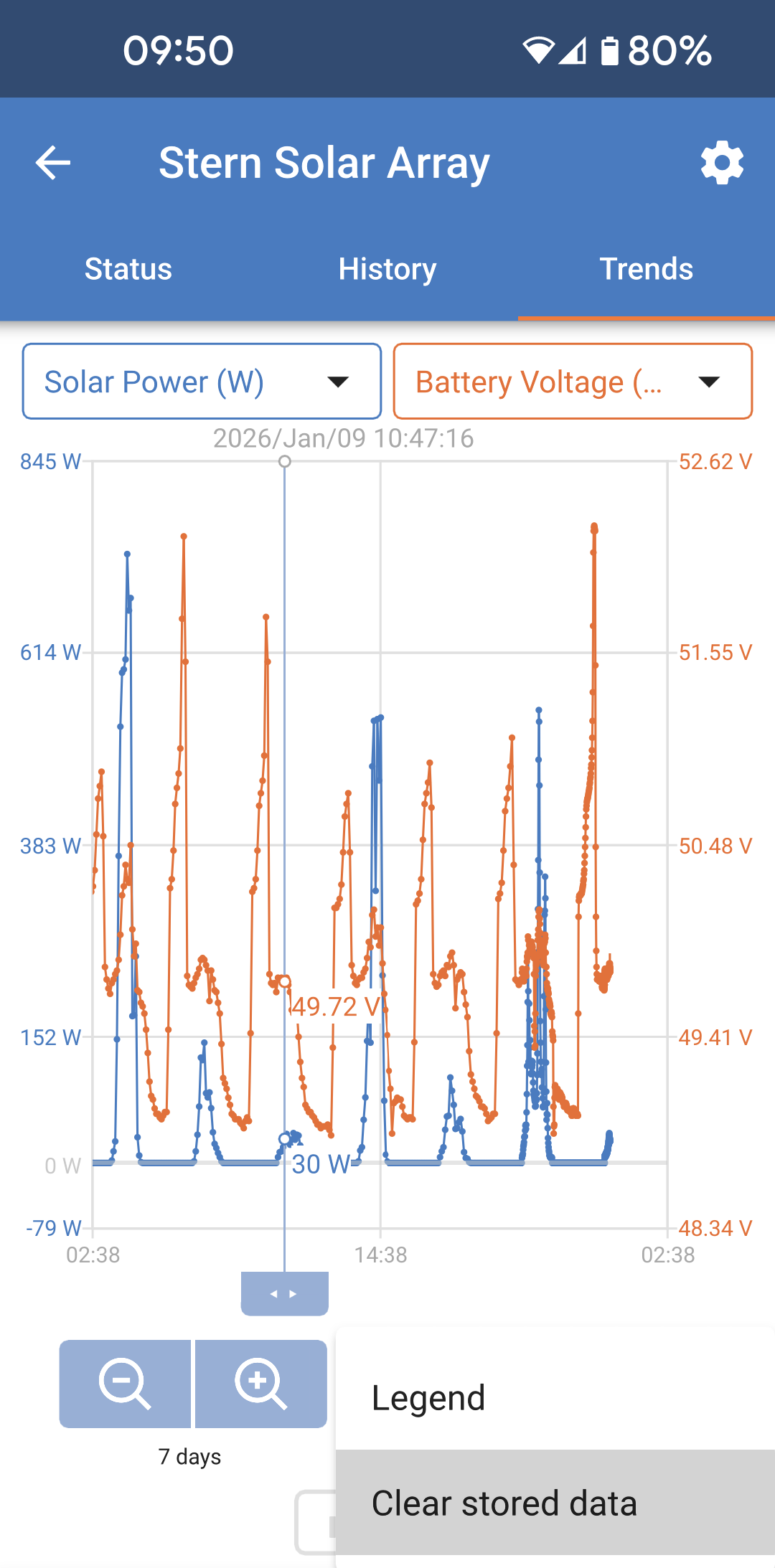
Die Hamburger-Schaltfläche in der Mitte öffnet ein Menü, in dem Sie die Legende des Diagramms anzeigen oder die gespeicherten Daten löschen können. |
|
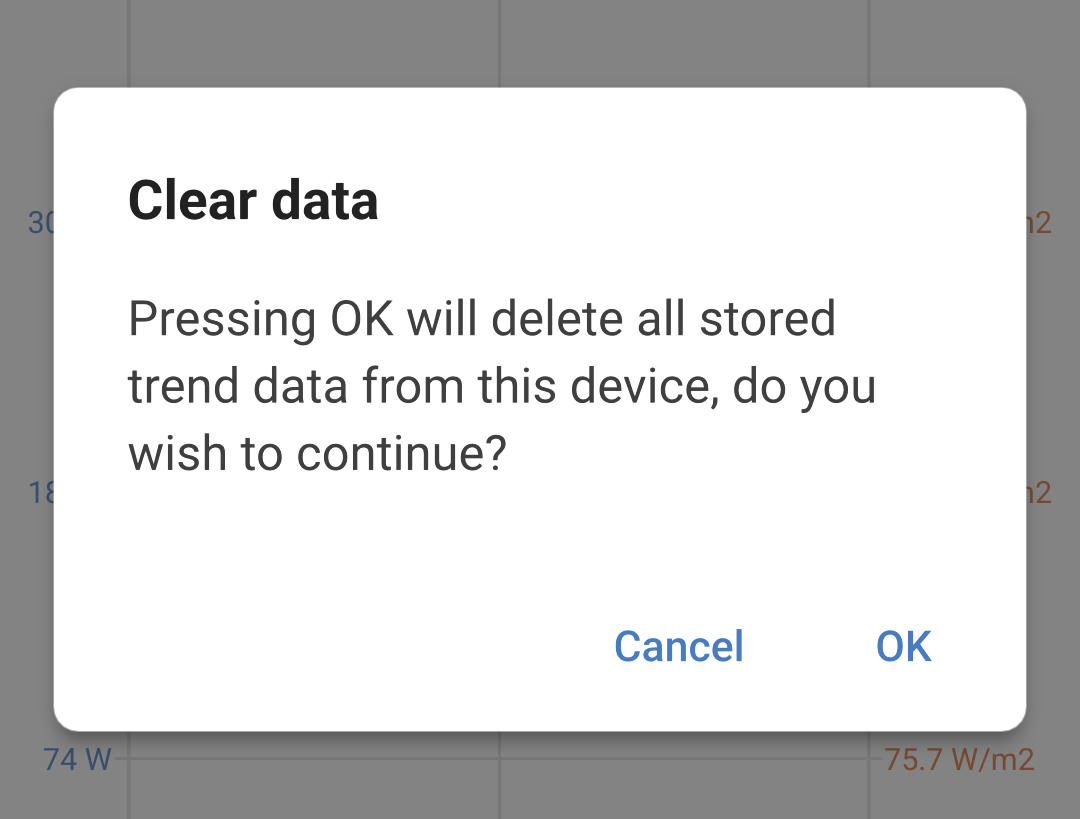
Wenn Sie sich dafür entscheiden, die gespeicherten Daten zu löschen, wird ein Bestätigungsfenster angezeigt.
|
|
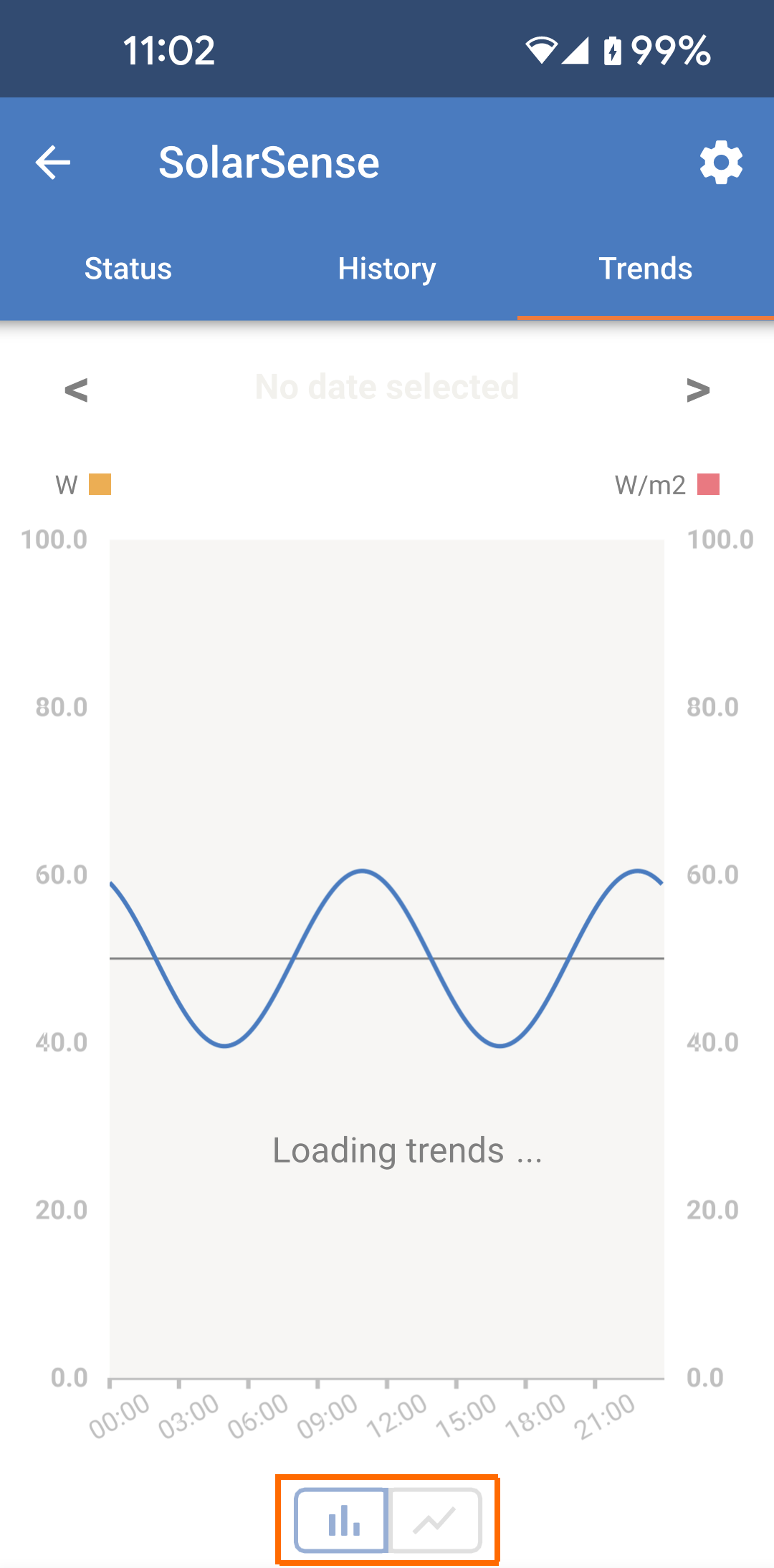
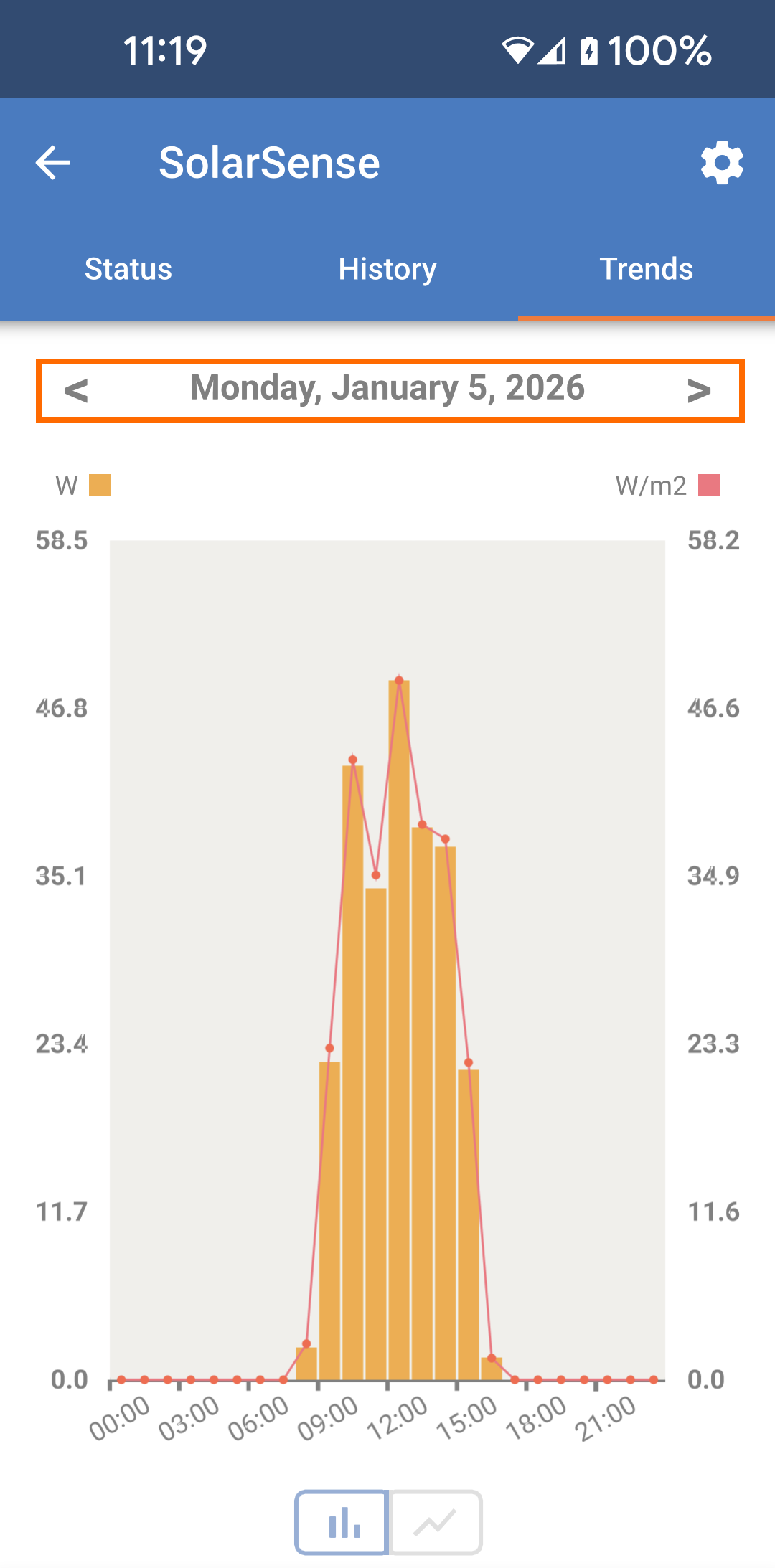
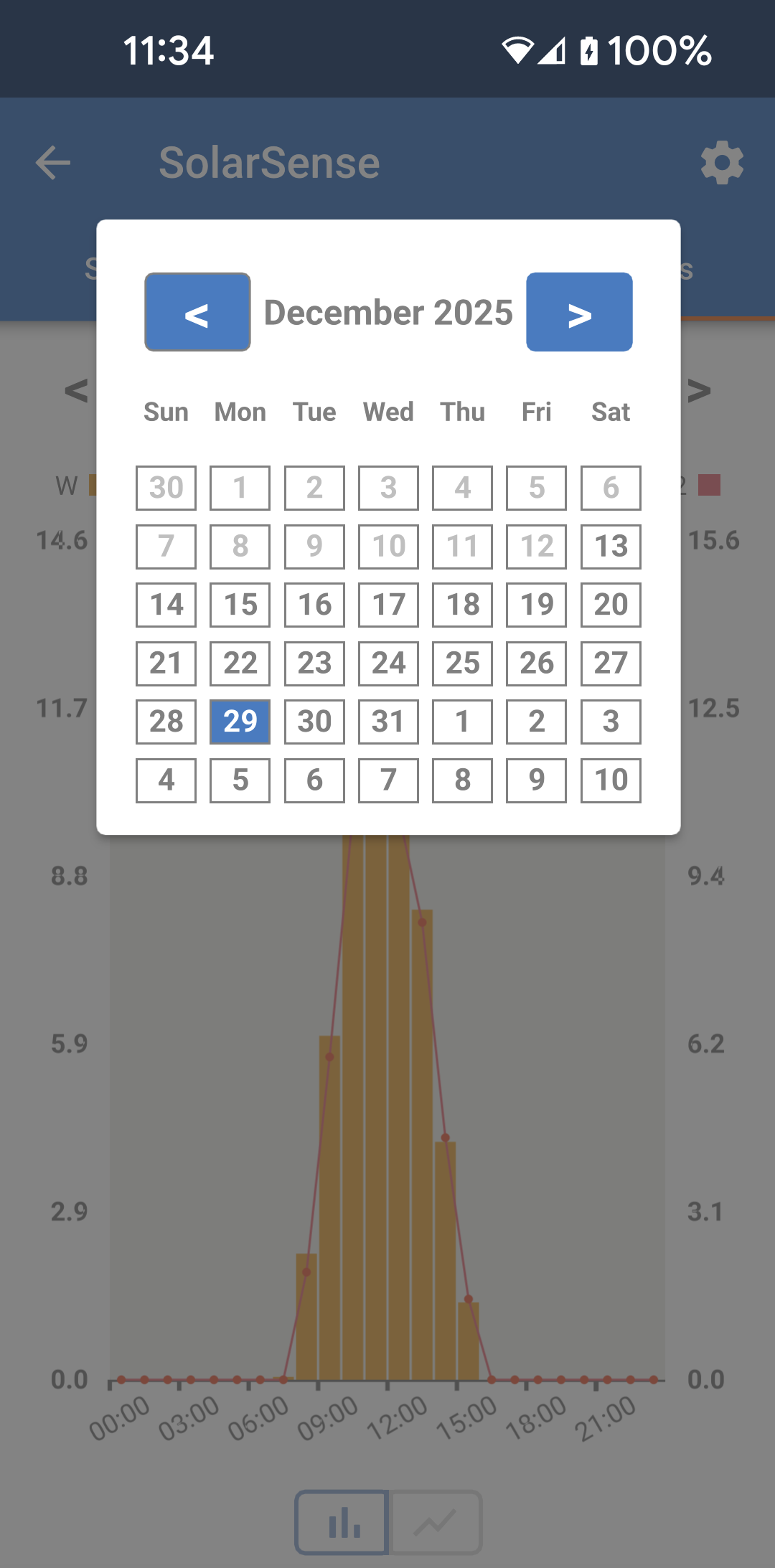
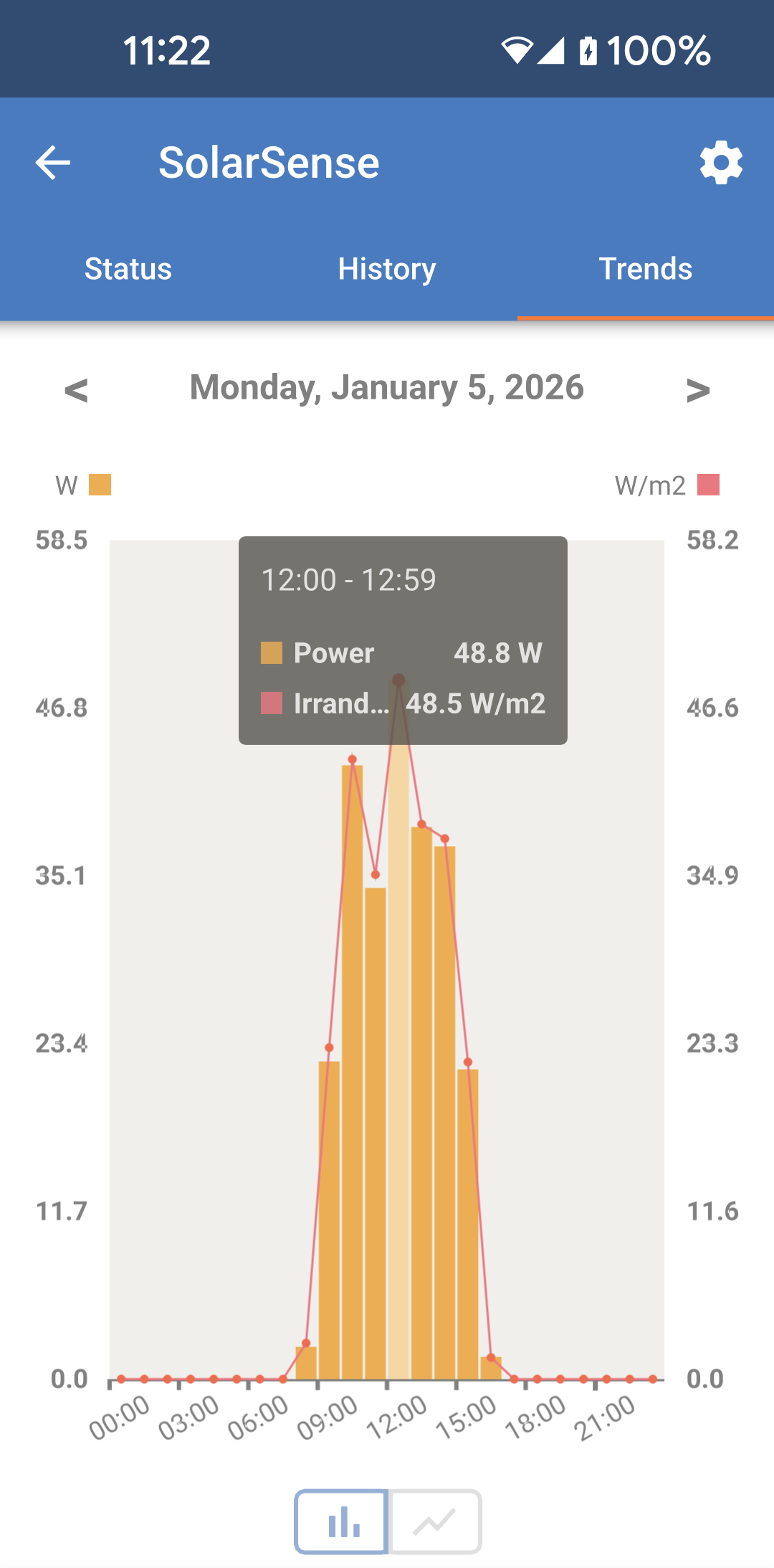
Es gibt auch eine alternative Ansicht, mit der gespeicherte Daten für einen bestimmten Tag angezeigt werden können. Die Trenddaten werden als vollständiger Tag mit Datenpunkten für jede Stunde dargestellt.
Sie können auch die stündlichen Daten für einen bestimmten Tag anzeigen.
Es kann sein, dass Sie warten müssen, bis die Trenddaten geladen sind. |
|
|
|
|
|
|
|
11.2. Instant Readout (Sofortanzeige)
VictronConnect kann wichtige Daten von Smart-Produkten auf der Geräteliste anzeigen, ohne dass eine Verbindung zu den Produkten hergestellt werden muss. Diese Funktion bietet visuelle Benachrichtigungen zu Warnungen, Alarmen und Fehlern und ermöglicht so eine schnelle Diagnose auf einen Blick.
Es gibt mehrere Vorteile:
Bessere Reichweite als eine normale Bluetooth-Verbindung
Es ist keine Verbindung zum Smartprodukt erforderlich
Die wichtigsten Daten auf einen Blick.
Verschlüsselte Übertragungsdaten
VE.Direct- und VE.Can-Geräte profitieren ebenfalls von dieser Funktion; es wird keine neue Firmware und keine Einrichtung benötigt. Die Live-Daten werden auf der Seite der VRM-Geräte in VictronConnect angezeigt.
VE.Direct-Produkte zeigen auch Übertragungsdaten an, wenn das VE.Direct-zu-USB-Kabel zum Anschluss an einen PC oder Mac verwendet wird.
Die sofortige Anzeige ist standardmäßig nicht aktiviert. Befolgen Sie die folgenden Schritte, um diese Funktion zu aktivieren.
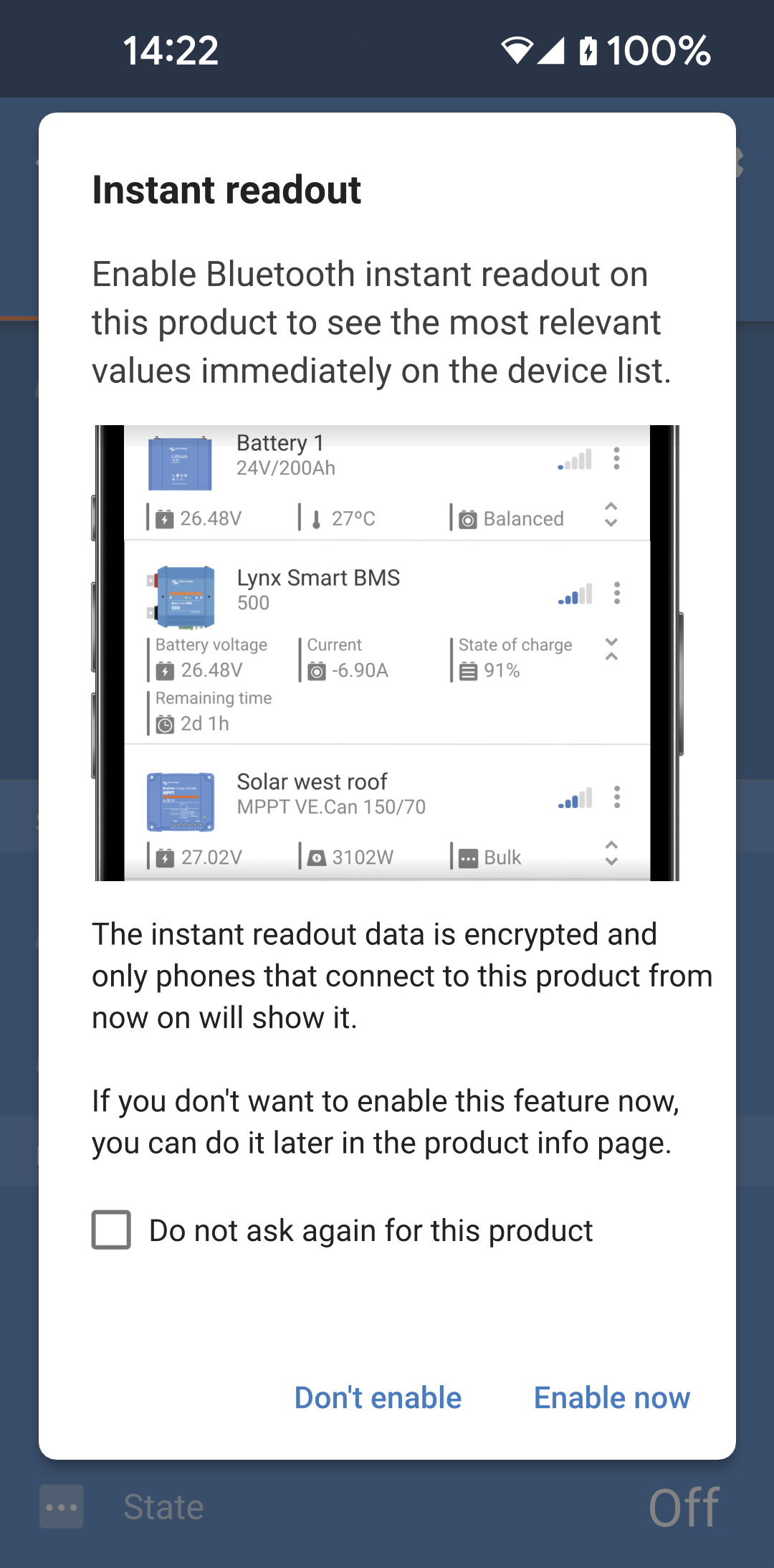
Wenn Sie eine Verbindung zu einem neuen Produkt herstellen, für das die sofortige Anzeige noch nicht aktiviert ist, wird ein Popup-Fenster angezeigt, in dem Sie gefragt werden, ob Sie diese Funktion aktivieren möchten.
|
|
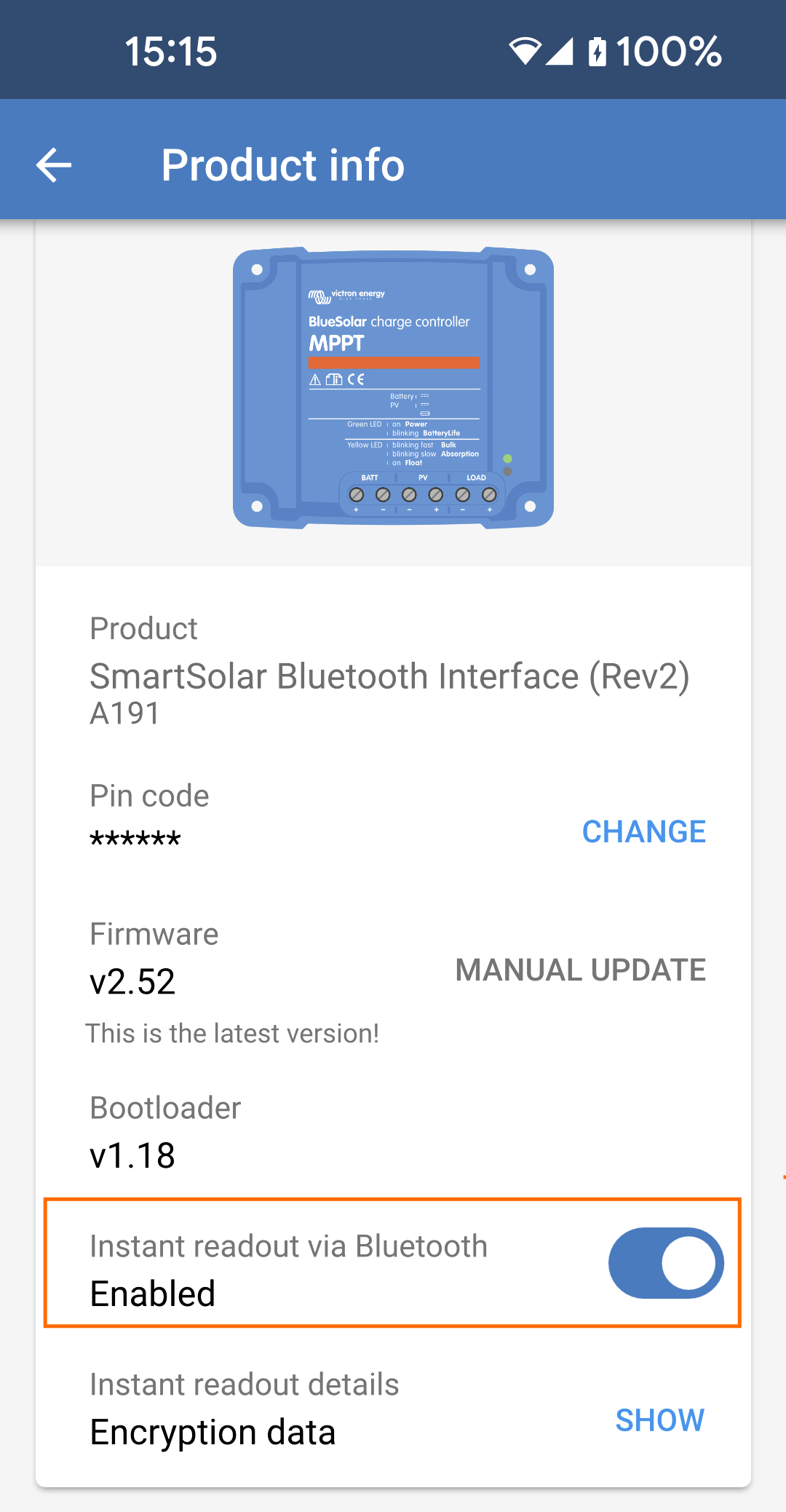
So aktivieren Sie die sofortige Anzeige manuell:
|
|
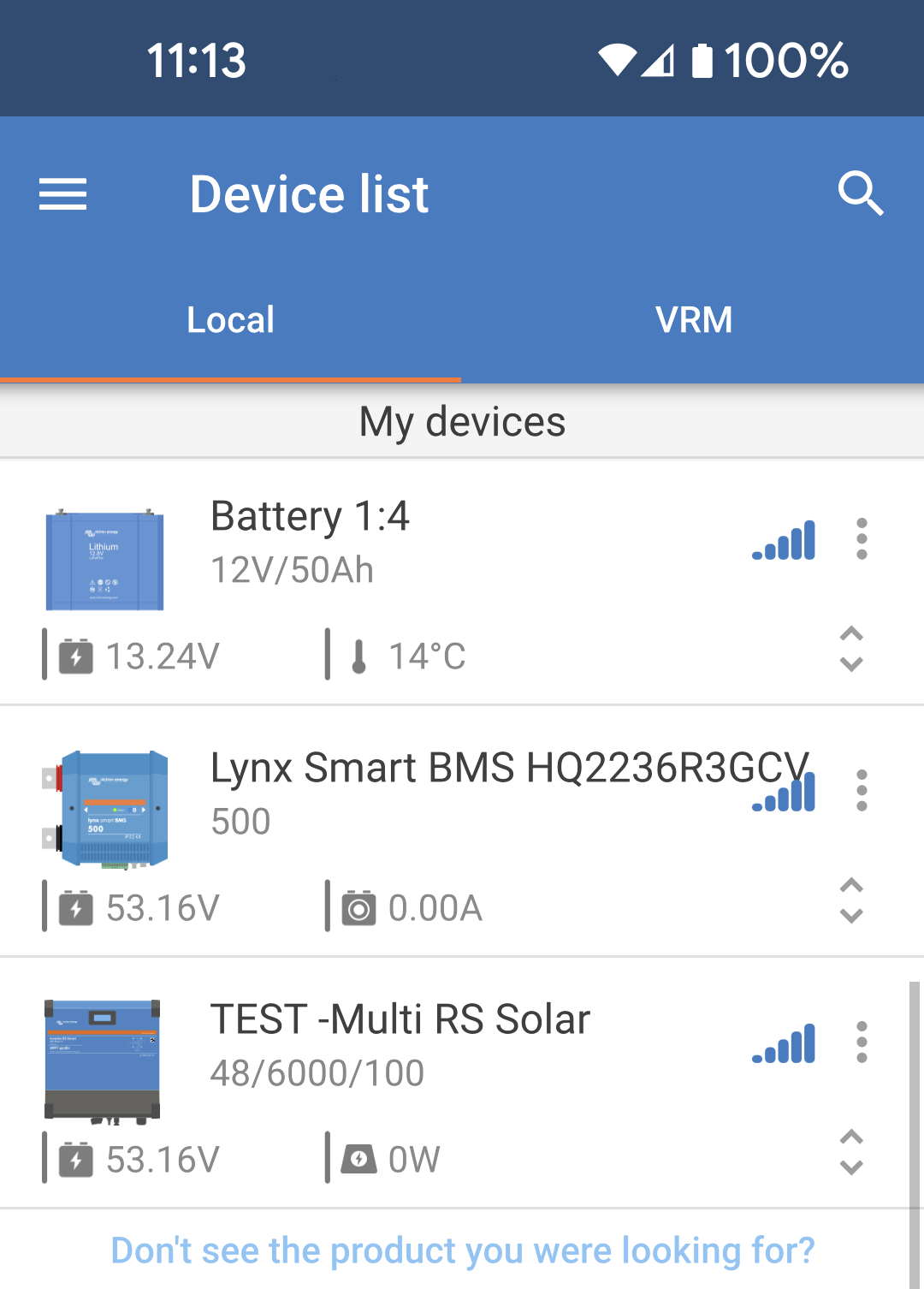
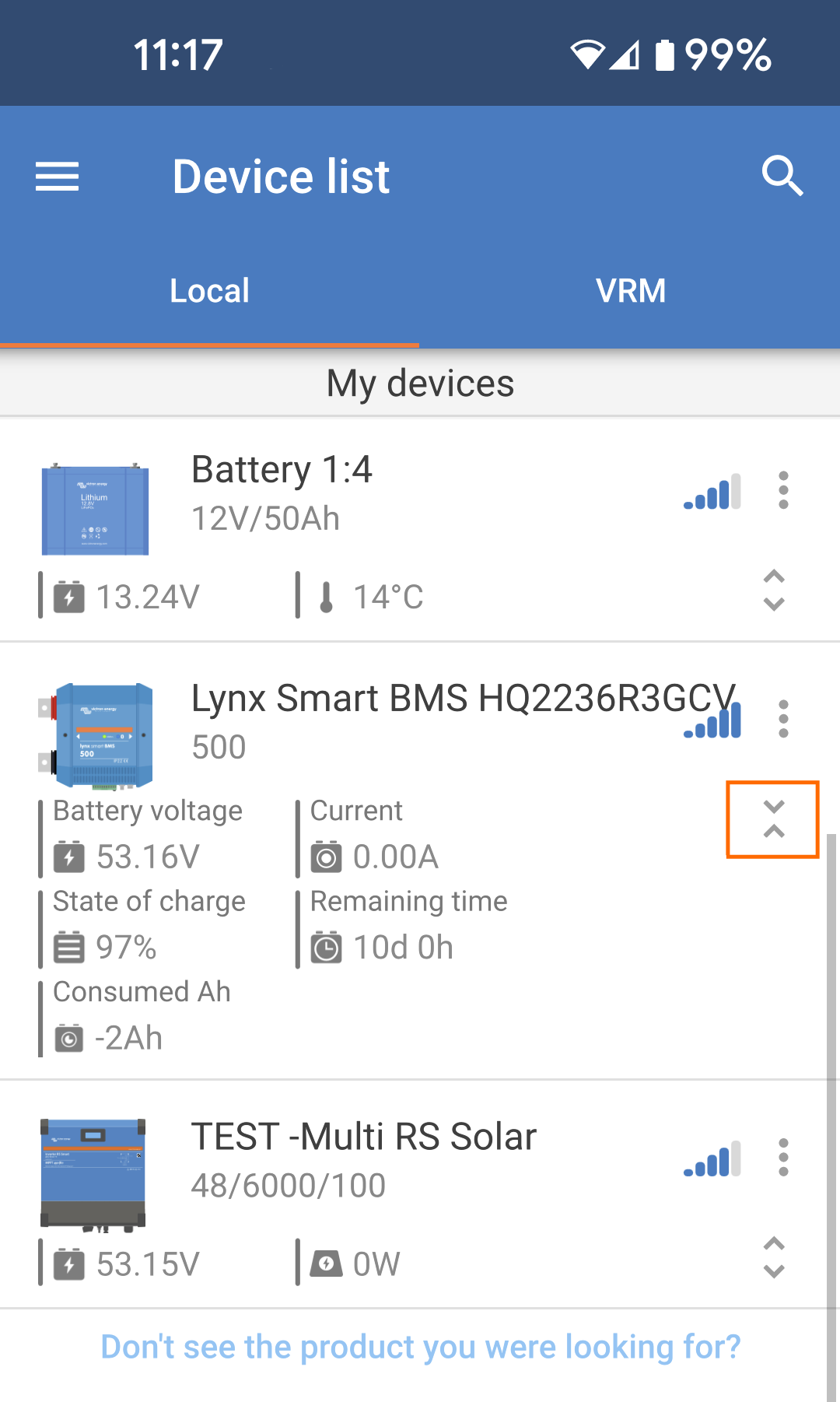
Wenn die sofortige Anzeige aktiviert ist, werden zusätzliche Informationen für jedes Gerät innerhalb der Bluetooth-Reichweite angezeigt.
Unter jedem Gerät werden einige zusätzliche Informationen angezeigt. |
|
|
|
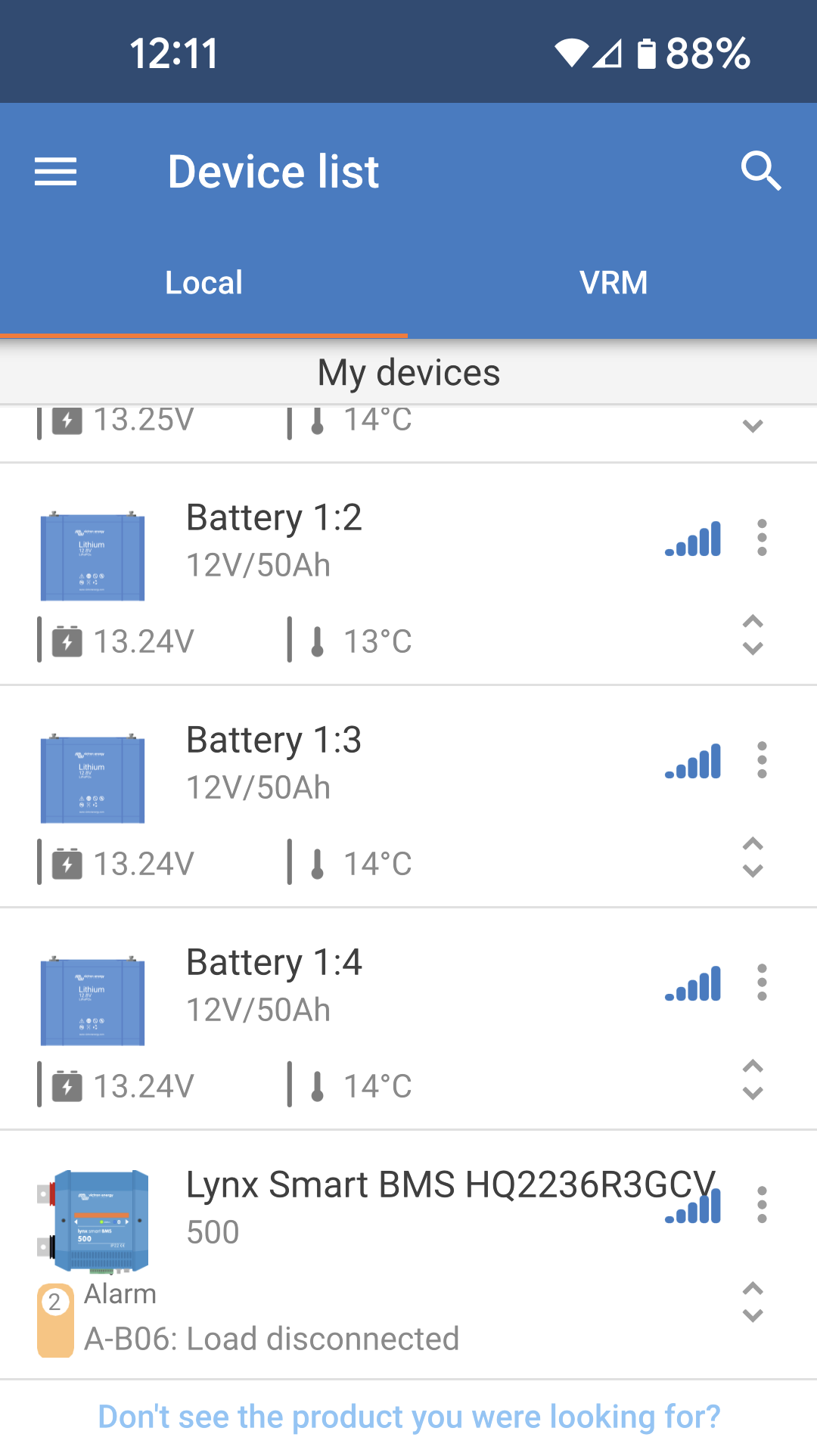
Warnmeldungen werden unter jedem Gerät mit einem Alarm oder Fehler angezeigt. Die Farbe des Warnsymbols gibt den Schweregrad an. |
|
11.3. Kompatibilität mit Gespeicherten Trends und Sofortiger Anzeige
In der nachstehenden Tabelle finden Sie eine Übersicht über die Smart Victron-Produkte und darüber, welche von ihnen Stored trends (Gespeicherte Trends) und/oder die Instant readout (Sofortige Anzeige) unterstützen. Nicht aufgeführte Produkte werden nicht unterstützt, auch wenn diese über Bluetooth verfügen.
Victron-Smart-Gerät | Stored trends (Gespeicherte Trends) | Instant readout (Sofortige Anzeige) |
|---|---|---|
Smart-Solar-Ladegerät | Ja | Ja |
Wechselrichter RS, Multi RS, MPPT RS | Nein | Ja |
Lynx Smart BMS | Nein | Ja |
Lithium Battery Smart | Nein | Ja |
SmartShunt | Ja | Ja |
BMV-712 | Ja | Ja |
Smart Battery Sense | Ja | Ja |
Smart Wechselrichter | Nein | Ja |
Sun Wechselrichter | Nein | Ja |
Orion-Tr Smart DC-DC-Ladegerät | Nein | Ja |
VE.Bus Smart Dongle | Nein | Ja |
VE.Bus-Wechselrichter/Ladegerät | Nein | Ja1) |
Smart BatteryProtect | Nein | Ja |
Smart BMS 12-200 und CL | Nein | Ja |
Orion XS 12/12–50 A DC-DC-Batterieladegerät | Nein | Ja |
VM-3P75CT Energy Meter | Nein | Ja2) |
SolarSense 750 | Ja | Ja |
VE.Direct Bluetooth Smart Dongle i.V.m. BlueSolar MPPT BMV-700/702 Wechselrichter VE.Direct | Nein | Ja |
1) VE.Bus Wechselrichter/Ladegeräte unterstützen die sofortige Anzeige, entweder drahtgebunden (über eine MK3-Schnittstelle) oder drahtlos (über VE.Bus Smart Dongle). Beachten Sie, dass bei einer Verkabelung über eine MK3-Schnittstelle die Kommunikation mit einem GX-Gerät blockiert wird (und somit zu Alarm- und Fehlerbedingungen für das VE.Bus-Gerät führen kann), solange diese Kabelverbindung besteht.
2) Auch wenn der VM-3P75CT nicht über Bluetooth verfügt, wird die sofortige Anzeige über VictronConnect Remote mittels direkter Kabelverbindung (VE.Can oder Ethernet) unterstützt.